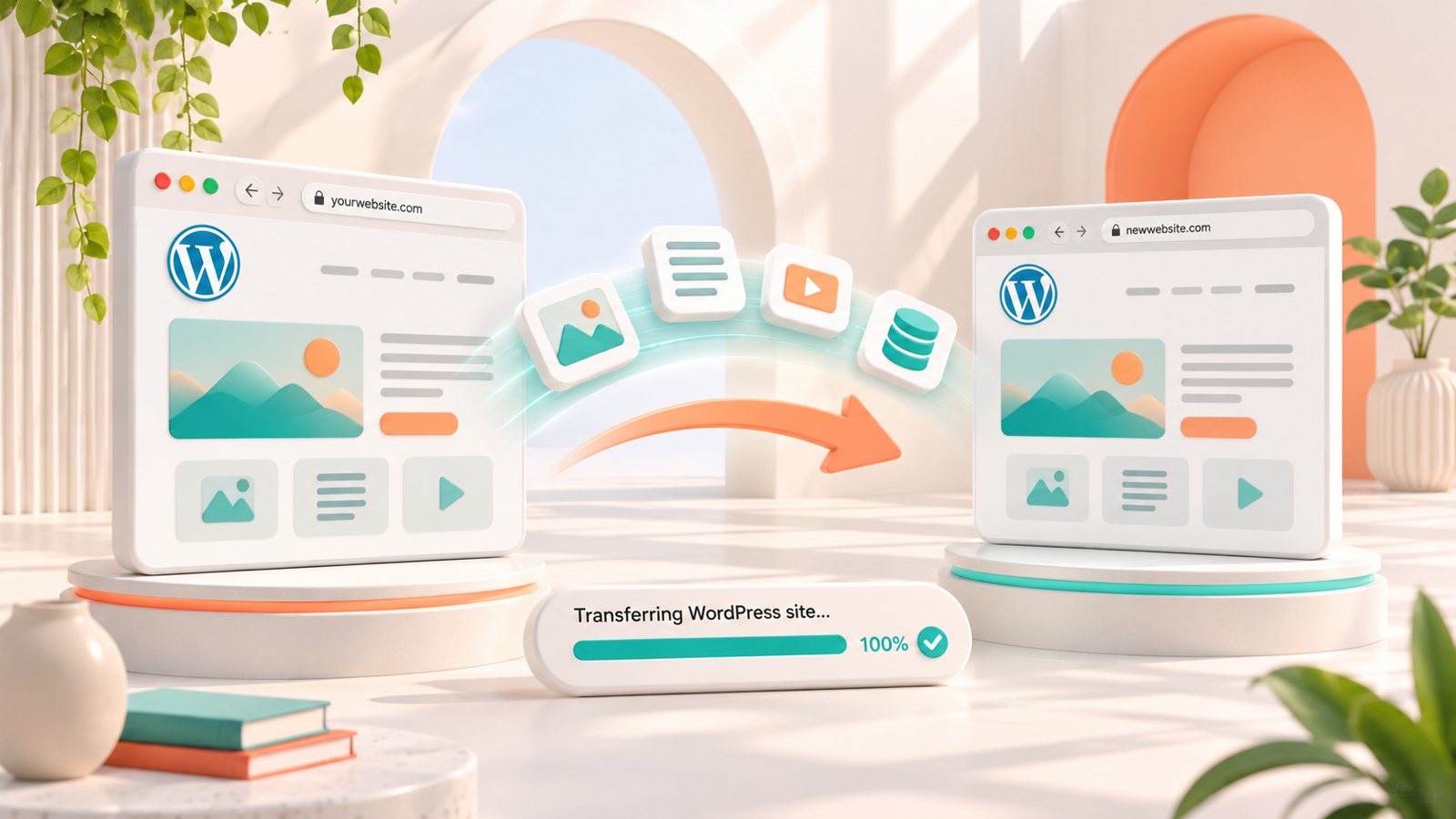
Cambiare hosting non cambia per forza il sito che vedono i clienti. Il rischio nasce quando si sposta anche ciò che il provider non ha incluso: posta, record DNS o aggiornamenti degli ordini arrivati durante la copia.
Prima di confermare l’intervento, chiedi un piano che distingua tre cose: che cosa viene trasferito, che cosa resta dov’è e come si verifica il risultato. È questa distinzione, più del nome del plugin di migrazione, che ti permette di capire se il passaggio è adatto al tuo sito.
1. Stabilisci che cosa significa “migrare il sito”
Una copia WordPress normalmente coinvolge file e database. Ma il dominio può essere gestito a parte, le caselle email possono restare dal vecchio provider e servizi come una CDN (rete di distribuzione dei contenuti), la cache, le attività pianificate o il gateway di pagamento possono avere configurazioni proprie. Non dare per scontato che “trasferiamo WordPress” includa tutti questi elementi.
Chiedi un inventario con una risposta per ciascuna voce: sito, database, dominio e DNS, email, certificato HTTPS, sottodomini, CDN e servizi esterni. Per ogni elemento segnate chi lo gestisce e se cambia durante il lavoro. Se le email devono rimanere sul servizio attuale, per esempio, il cambio dei DNS deve conservare i record che le fanno arrivare lì.
Prima di dare il via, chiedi dove si trova il backup e come verificare che possa essere ripristinato: qui spieghiamo come controllare una copia WordPress.
2. Fai provare la copia prima di cambiare i DNS
Il nuovo server dovrebbe essere verificabile prima che il dominio punti lì. Definisci chi prepara l’ambiente di prova e chi impedisce che diventi indicizzabile. Se il nuovo ambiente è uno staging, qui trovi quando serve e cosa evitare. Poi controlla attività reali: accesso a WordPress, pagine importanti, immagini, moduli e funzioni che portano un contatto o una vendita. Una home page che si apre non dimostra che il sito sia pronto.
Per WooCommerce aggiungi catalogo, varianti, carrello, checkout, email di conferma e collegamenti con pagamenti e spedizioni. Usa una modalità di test adatta al gateway: non effettuare un acquisto reale senza averlo concordato. Se qualcosa fallisce, annota il passaggio e la condizione in cui si verifica; “sembra a posto” non è un criterio di collaudo.
3. Proteggi gli ordini che arrivano mentre lavori
Durante una migrazione, la versione online può continuare a ricevere ordini e aggiornamenti di stock mentre la copia è già stata fatta. Se il negozio riparte dalla copia precedente, quei dati potrebbero non esserci. Prima di iniziare, chiedi al responsabile della migrazione quale strategia userà per la finestra di passaggio: breve manutenzione, copia finale sincronizzata o un altro metodo verificabile.
Fai chiarire quando il negozio smette di accettare ordini, quando viene fatta l’ultima copia e come si controlla che ordini e pagamenti recenti siano presenti nel nuovo ambiente. La scelta dipende dal negozio e dagli strumenti utilizzati: non esiste una promessa universale di “zero interruzioni”. WooCommerce documenta come trasferire i dati dei prodotti tra siti; il passaggio degli ordini in arrivo va definito a parte, in base allo strumento scelto. Chiedi al fornitore di chiarire i limiti del metodo.

4. Cambia il DNS senza perdere di vista la posta
Prima della modifica, salva una copia dell’attuale zona DNS (l’insieme dei record collegati al dominio). Se la posta resta presso un altro servizio, confronta i record MX (che indicano il servizio di posta) e quelli di autenticazione email (SPF, DKIM e DMARC) con la configurazione prevista. Non sostituire l’intera zona con un modello fornito per il solo sito: potrebbero sparire record usati da email, sottodomini o verifiche di servizi.
Chiedi chi modifica i record, a che ora e come controllerà che il dominio risolva verso il nuovo server. Dopo il passaggio prova invio e ricezione da caselle esterne e invia un modulo del sito. La propagazione DNS non è istantanea e può variare in base al TTL (il tempo di memorizzazione dei record DNS); concorda come verranno gestiti eventuali accessi al vecchio e al nuovo ambiente durante la transizione.
5. Se cambiano solo hosting e server, mantieni gli URL
Se dominio e percorsi delle pagine non cambiano, conserva gli stessi URL: spostare il server da solo non richiede di rinominare le pagine. Google consiglia di testare il nuovo ambiente e monitorare il cambio di hosting, controllando che il server risponda correttamente.
Se invece il progetto cambia anche dominio o struttura degli indirizzi, non trattarlo come un semplice trasloco: prepara una corrispondenza tra ogni vecchio URL e la pagina equivalente, configura redirect pertinenti e verifica le canonical (gli URL preferiti), i link interni e la sitemap. Le due operazioni insieme hanno più variabili; separarle, quando possibile, rende più semplice individuare l’origine di un problema.
Prima di chiudere il vecchio hosting
Dopo il cambio, ripeti i test dal dominio pubblico e verifica HTTPS, pagine chiave, moduli, acquisto di prova, email e processi programmati. Controlla anche che il sito pubblico non abbia ereditato un blocco noindex usato nell’ambiente di prova e che le pagine importanti siano accessibili. Per la parte SEO osserva Search Console e gli errori del server: non interpretare una singola oscillazione iniziale come prova che il trasferimento sia fallito.
Concorda prima quanto tenere attivo il vecchio hosting e chi può ripristinare la configurazione precedente. Non disdirlo solo perché la nuova home page si carica: prima serve una finestra di verifica sufficiente per posta, ordini e attività che avvengono con intervalli meno frequenti.
Le tre risposte da avere per iscritto
- Ambito: quali componenti passano al nuovo provider e quali restano presso quello attuale?
- Collaudo: quali funzioni e flussi reali saranno provati prima e dopo il cambio DNS?
- Recupero: quale copia si può ripristinare, chi decide di farlo e fino a quando resta disponibile il vecchio ambiente?
Il punto di vista di Digital Noa è semplice: una migrazione è pronta quando responsabilità, verifiche e piano di recupero sono chiari, non quando il sito è stato soltanto copiato. Se ti serve supporto per pianificare o verificare il trasferimento del tuo WordPress o WooCommerce, scopri il servizio di assistenza WordPress e WooCommerce di Digital Noa prima di fissare il cambio.