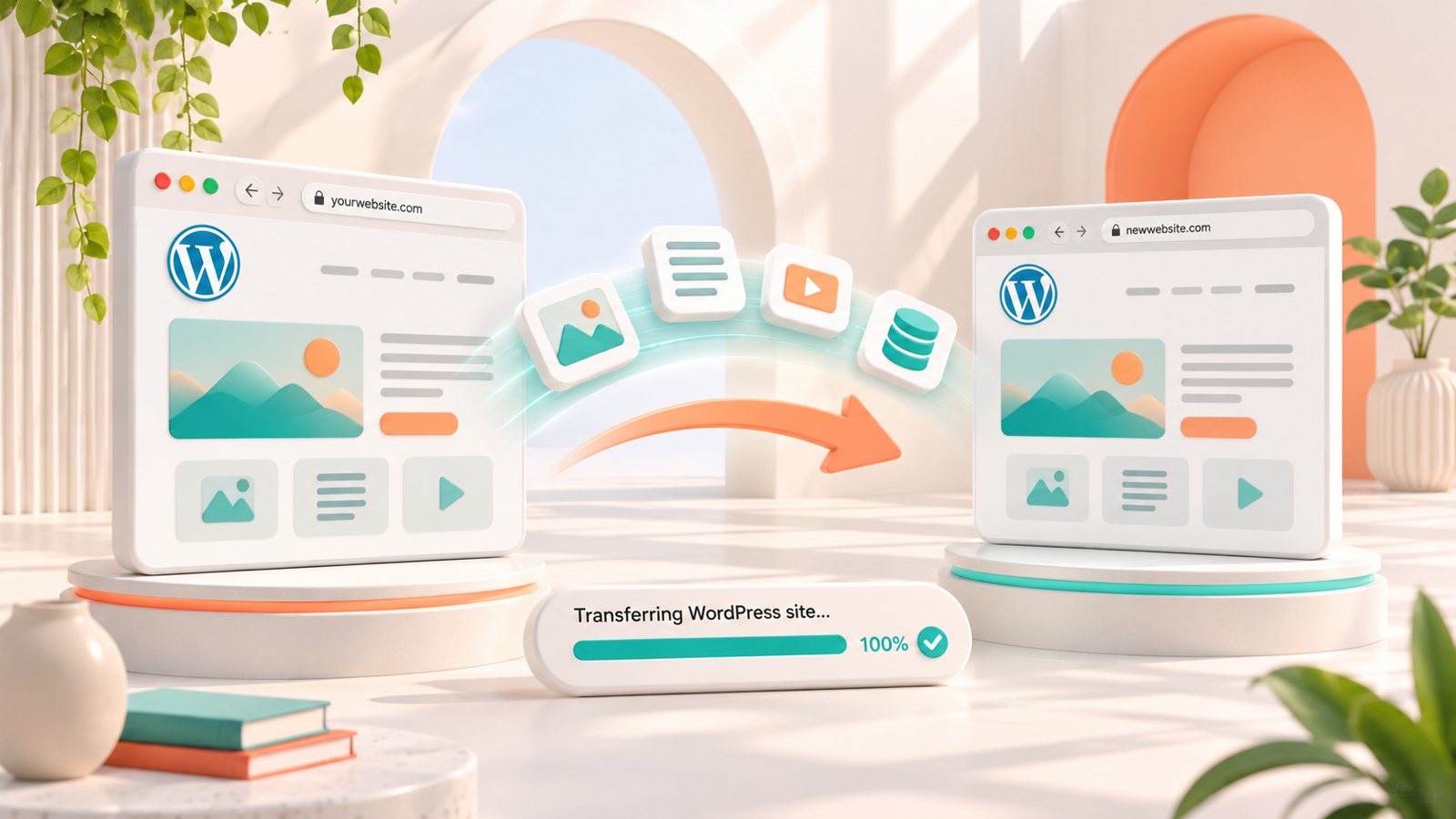
Il 13 novembre 2026 WordPress.org ha annunciato Reprint, uno strumento gratuito e open source per copiare un sito WordPress. Il risultato è una seconda installazione che puoi aprire e usare: per esempio, puoi verificare se il modulo contatti funziona dopo un aggiornamento o controllare il sito sul nuovo hosting prima di trasferire il dominio. Leggi l’annuncio di WordPress.
Che cosa copia Reprint e come funziona
Reprint trasferisce due parti del sito: i file, come immagini, temi e plugin, e il database, che contiene pagine, articoli, utenti e impostazioni. In una copia di WooCommerce il database può includere anche ordini e dati dei clienti. Il normale export dei contenuti di WordPress serve a spostare elementi come articoli e pagine: per ritrovare anche il loro aspetto e le funzionalità del sito servono file e database.
Il plugin si installa sul sito da copiare. Dall’altra parte, WordPress Playground o un programma chiamato client Reprint riceve i dati. Per avviare il trasferimento, chi amministra il sito originale deve autorizzare chi riceverà la copia. Serve quindi accesso all’amministrazione di WordPress: il solo indirizzo del sito non basta.
Dove conviene fare la copia?
- Nel browser: usa WordPress Playground per una prima prova, ad esempio per capire se un aggiornamento cambia l’aspetto di una pagina.
- Sul computer: usa il client Reprint se vuoi tenere una copia locale su cui lavorare o se il sito supera il limite del browser.
- Su un altro server: prepara un ambiente di test simile al sito online oppure controlla il nuovo hosting prima di trasferire il dominio.
Quando può esserti utile Reprint? Tre esempi
Vuoi aggiornare WooCommerce prima di un periodo di vendite intenso
Copia il negozio su un ambiente di test simile all’hosting. Prima delle prove, blocca le email ai clienti e imposta i pagamenti in modalità test. Aggiorna WooCommerce sulla copia e simula un ordine: aggiungi un prodotto al carrello, applica un buono e controlla il costo di spedizione e la conferma. Se qualcosa si blocca, puoi verificare quale estensione crea il problema prima di aggiornare il negozio online.
Vuoi rifare una pagina senza toccare quella che riceve richieste
Per esempio, vuoi cambiare l’impaginazione della pagina di un servizio e spostare il modulo contatti. Prova sulla copia, apri la pagina da smartphone e verifica che il modulo sia facile da trovare e da compilare. Se l’invio dipende da un servizio esterno, fai la prova su uno staging configurato per inviare solo a un indirizzo di test. Quando hai scelto la versione, puoi riportare le modifiche sulla pagina pubblica.
Stai cambiando hosting e vuoi controllare il sito prima di spostare il dominio
Fai una prima copia sul nuovo server e aprila dall’indirizzo di prova. Controlla che si vedano le immagini, che si possano aprire le pagine e che funzionino accesso e moduli. Se nel frattempo hai ricevuto ordini o pubblicato contenuti, includili nella copia finale prima di spostare il dominio.
Come provare Reprint dal browser
- Installa e attiva Reprint sul sito che vuoi copiare.
- Apri WordPress Playground e scegli New Playground → Clone a live site.
- Inserisci l’indirizzo del sito e copia la chiave di migrazione che Playground genera.
- Nel sito originale apri Strumenti → Reprint Server e incolla la chiave per autorizzare la copia.
- Tieni aperta la scheda fino al termine. Poi verifica pagine, immagini e accesso a WordPress.
L’importazione nel browser arriva a 2 GiB tra file e database. Alcuni plugin o servizi possono comportarsi diversamente rispetto all’hosting. Se il problema si presenta solo sul server, provalo in un ambiente con una configurazione simile al sito online.
Come copiare il sito sul computer o su un altro hosting
Il client Reprint si avvia dal terminale, cioè la finestra in cui si eseguono comandi di testo. Ti serve PHP disponibile sul computer o sul server che riceverà la copia. Se vuoi solo capire come funziona, puoi partire da Playground. Se stai trasferendo un sito, verifica prima che il nuovo hosting consenta di eseguire PHP da terminale e che abbia spazio e un database adatti.
- Prepara la destinazione. Scarica il client ufficiale, controlla che si avvii e scegli una cartella vuota per i file. Se il nuovo hosting usa MySQL, prepara un database vuoto dedicato alla copia.
- Autorizza il trasferimento. Apri Strumenti → Reprint Server sul sito originale e segui la modalità di autorizzazione indicata dal plugin. Nella procedura con chiave di migrazione, il client genera il codice da incollare in WordPress.
- Avvia e controlla la copia. Esegui il comando di copia dalla destinazione seguendo il manuale. Apri la nuova installazione e controlla accesso, pagine, immagini e le funzioni importanti. Procedura ufficiale con requisiti e comandi.
Se stai cambiando hosting, la prima copia ti serve per i test. Prima del passaggio definitivo, concorda un momento in cui sospendere le modifiche, fai una copia aggiornata e poi indirizza il dominio al nuovo server. Su WooCommerce, considera soprattutto ordini, disponibilità e pagamenti registrati dopo la prima copia. Manuale Reprint per il cambio di hosting.
Cosa controllare prima di fare prove
Prepara la copia per evitare email a clienti reali e usa pagamenti di prova. Per un sito di servizi, verifica il modulo con un indirizzo di test. Per un negozio, prova anche carrello, checkout e notifiche. Rimuovi dati personali e credenziali non necessari prima di condividere la copia.
Che cosa succede al sito originale
Le modifiche che fai sulla copia restano lì. Il plugin della directory WordPress permette di scaricare una copia. Per portare poi le modifiche sul sito pubblico, pianifica come applicare quelle che hai verificato o come completare il cambio di server. Una copia fatta oggi inoltre non crea uno storico delle versioni da ripristinare: mantieni i backup programmati.
Se vuoi affidare aggiornamenti, backup e controlli a chi segue il sito nel tempo, scopri il nostro servizio di manutenzione WordPress e WooCommerce.