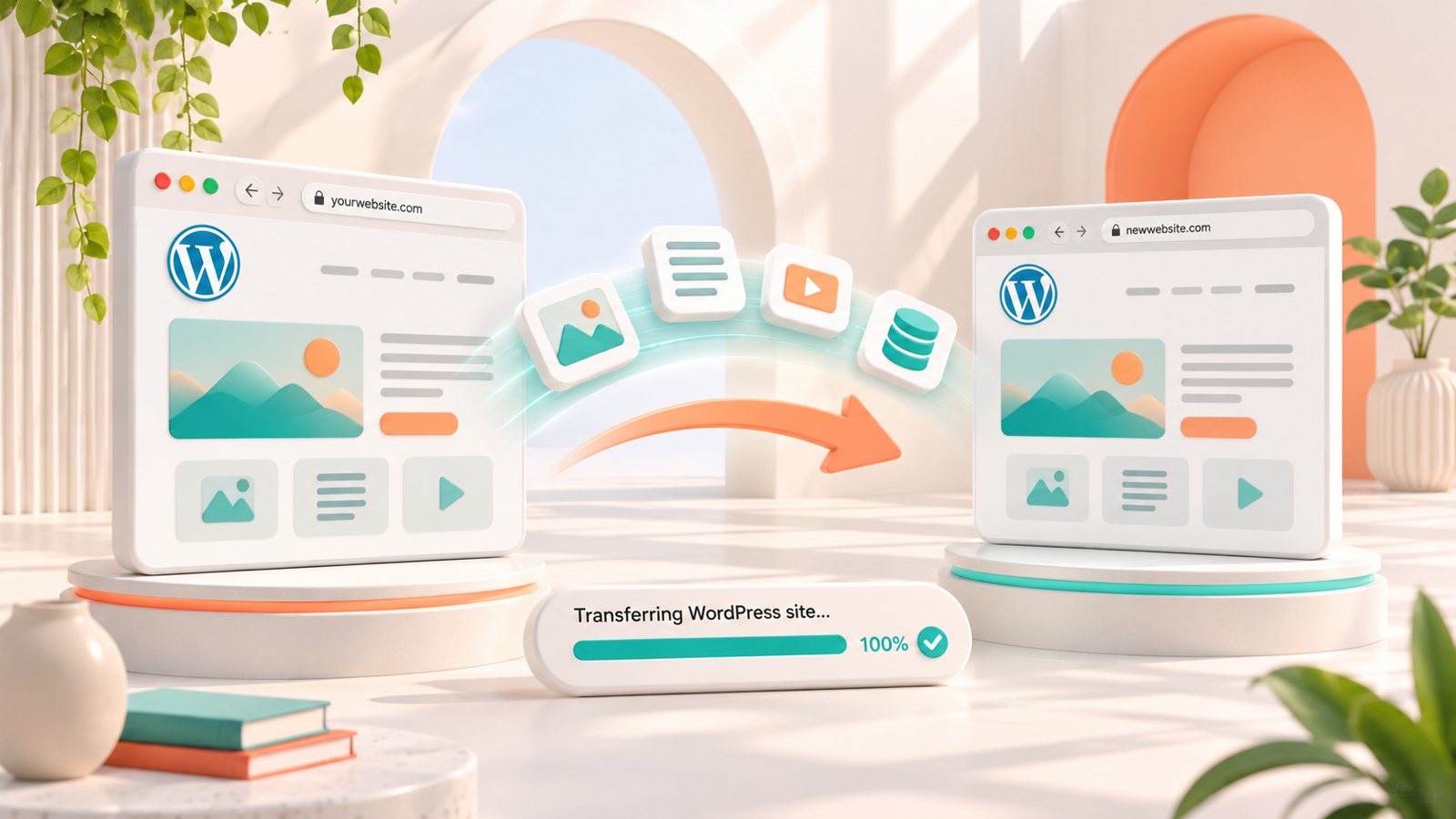
El 13 de noviembre de 2026 WordPress.org anunció Reprint, una herramienta gratuita y de código abierto para copiar una web WordPress. El resultado es una segunda instalación que puedes abrir y usar. Por ejemplo, puedes comprobar si el formulario de contacto funciona tras una actualización o revisar la web en el nuevo alojamiento antes de mover el dominio. Lee el anuncio de WordPress.
Qué copia Reprint y cómo funciona
Reprint transfiere dos partes de la web: los archivos, como imágenes, temas y plugins, y la base de datos, que contiene páginas, entradas, usuarios y ajustes. En una copia de WooCommerce, la base de datos también puede incluir pedidos y datos de clientes. La exportación habitual de WordPress sirve para trasladar contenidos como entradas y páginas. Para conservar también su aspecto y las funciones de la web hacen falta los archivos y la base de datos.
El plugin se instala en la web de origen. En el otro extremo, WordPress Playground o un programa llamado cliente de Reprint recibe los datos. Para iniciar la transferencia, quien administra la web original debe autorizar al destinatario. Por tanto, necesitas acceso a la administración de WordPress: la dirección de la web por sí sola no basta.
¿Dónde conviene hacer la copia?
- En el navegador: usa WordPress Playground para una primera prueba, por ejemplo para ver si una actualización cambia el aspecto de una página.
- En tu ordenador: usa el cliente de Reprint si quieres conservar una copia local para trabajar o si la web supera el límite del navegador.
- En otro servidor: prepara un entorno de pruebas parecido a la web publicada o comprueba el nuevo alojamiento antes de mover el dominio.
¿Cuándo te puede ayudar Reprint? Tres ejemplos
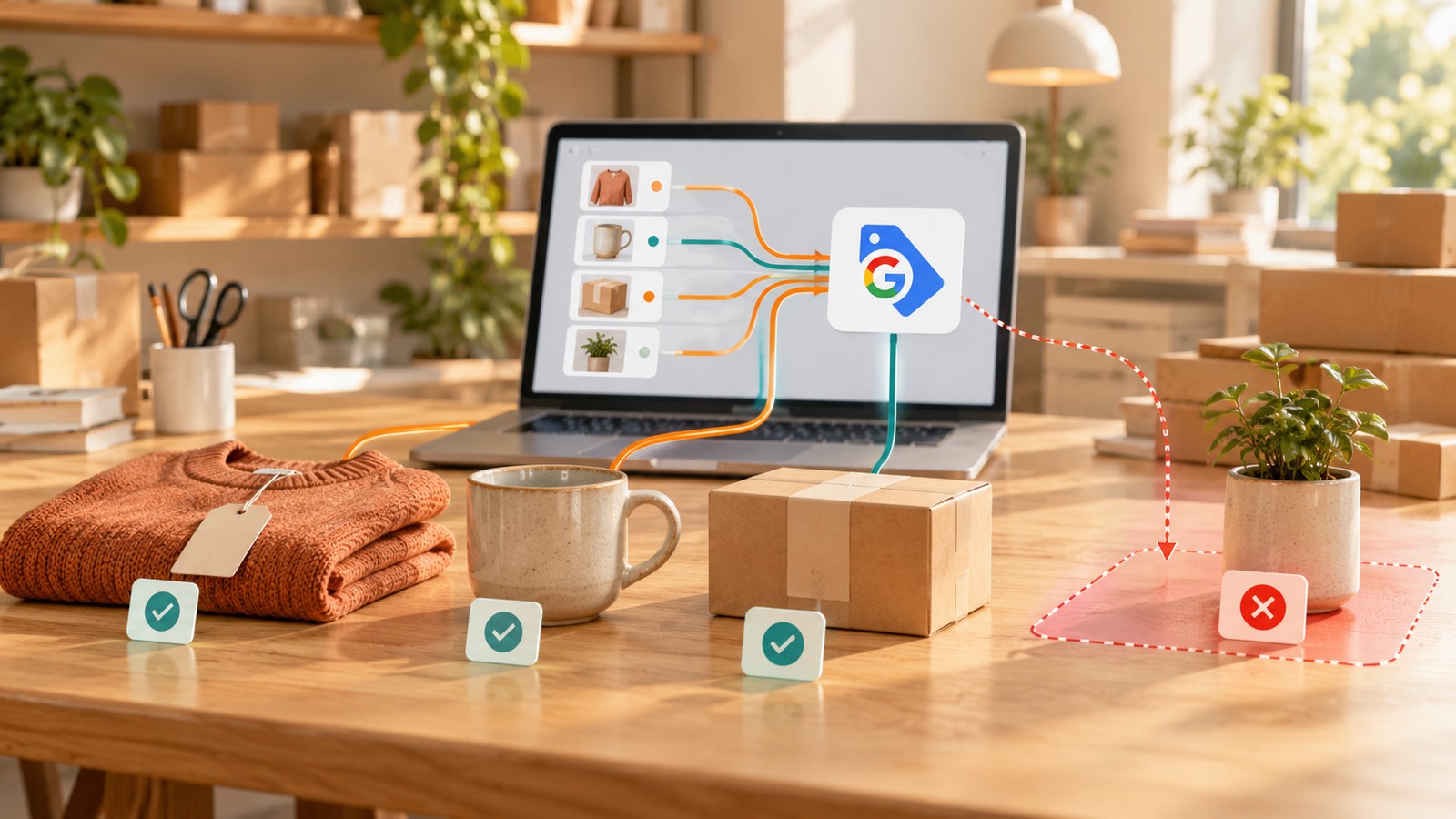
Quieres actualizar WooCommerce antes de una época de muchas ventas
Copia la tienda a un entorno de pruebas parecido al de tu alojamiento. Antes de empezar, bloquea los correos a clientes y activa el modo de prueba de los pagos. Actualiza WooCommerce en la copia y simula un pedido: añade un producto al carrito, aplica un cupón y comprueba el coste de envío y la confirmación. Si algo falla, puedes averiguar qué extensión da problemas antes de actualizar la tienda publicada.
Quieres rediseñar una página sin tocar la que recibe solicitudes
Por ejemplo, quieres cambiar el diseño de la página de un servicio y mover el formulario de contacto. Haz la prueba en la copia, abre la página desde el móvil y comprueba que el formulario se encuentre y se rellene fácilmente. Si el envío depende de un servicio externo, pruébalo en un entorno configurado para enviar solo a una dirección de prueba. Cuando hayas elegido la versión, puedes aplicar los cambios en la página publicada.
Vas a cambiar de alojamiento y quieres comprobar la web antes de mover el dominio
Haz una primera copia en el nuevo servidor y ábrela desde la dirección de pruebas. Comprueba que se ven las imágenes, que se abren las páginas y que funcionan el acceso y los formularios. Si mientras tanto has recibido pedidos o publicado contenido, inclúyelos en la copia final antes de mover el dominio.
Cómo probar Reprint desde el navegador
- Instala y activa Reprint en la web que quieres copiar.
- Abre WordPress Playground y elige New Playground → Clone a live site.
- Introduce la dirección de la web y copia la clave de migración que genera Playground.
- En la web original, entra en Herramientas → Reprint Server y pega la clave para autorizar la copia.
- Deja abierta la pestaña hasta que termine. Después, comprueba las páginas, las imágenes y el acceso a WordPress.
La importación en el navegador admite hasta 2 GiB entre archivos y base de datos. Algunos plugins o servicios pueden funcionar de otra manera que en tu alojamiento. Si el problema solo aparece en el servidor, compruébalo en un entorno con una configuración parecida a la de la web publicada.
Cómo copiar la web a tu ordenador o a otro alojamiento
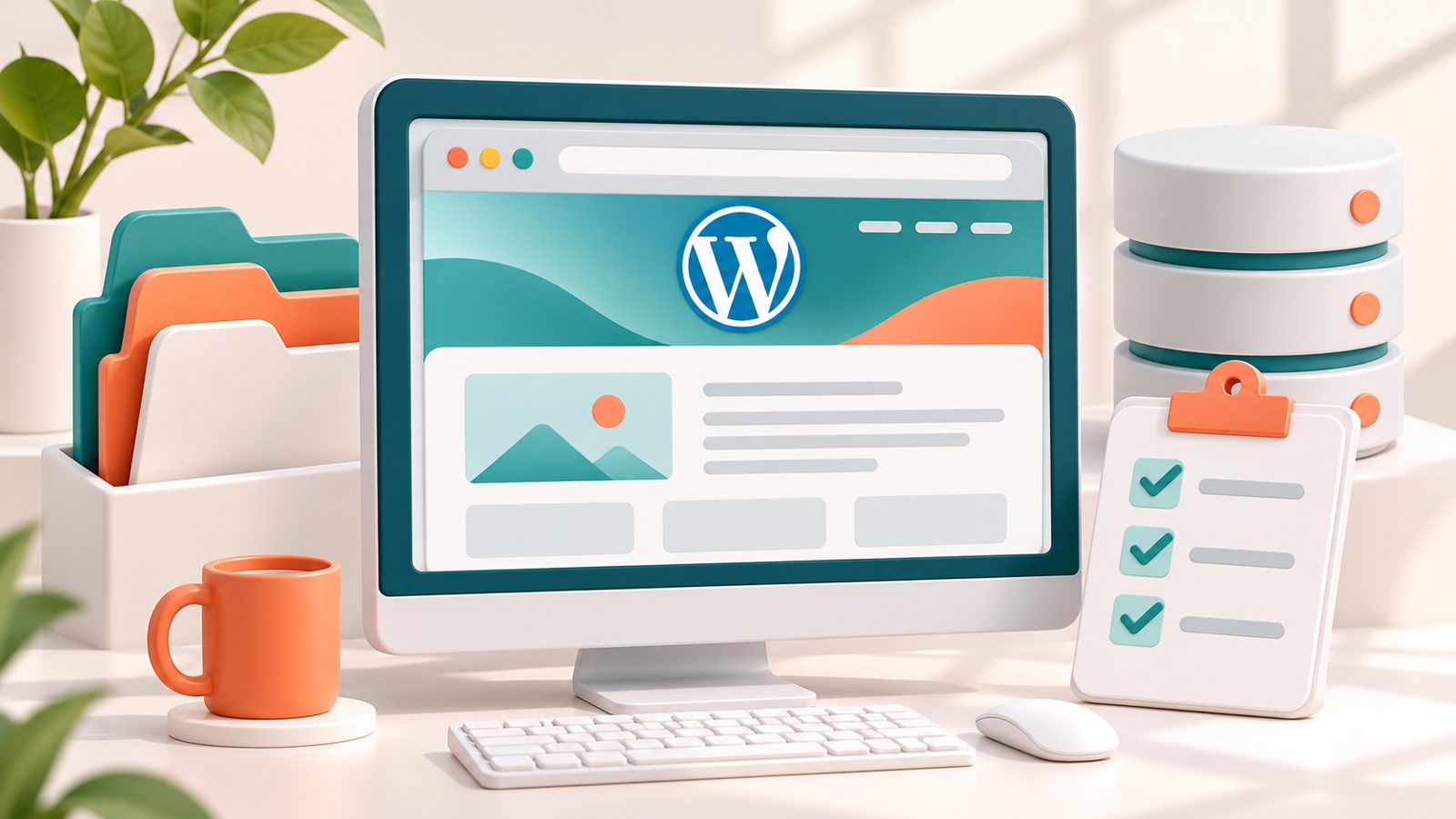
El cliente de Reprint se inicia desde la terminal, la ventana en la que escribes comandos. Necesitas tener PHP disponible en el ordenador o servidor que recibirá la copia. Si solo quieres ver cómo funciona, puedes empezar por Playground. Si vas a trasladar una web, comprueba primero que el nuevo alojamiento permite ejecutar PHP desde la terminal y que dispone de espacio y una base de datos adecuados.
- Prepara el destino. Descarga el cliente oficial, comprueba que se inicia y elige una carpeta vacía para los archivos. Si el nuevo alojamiento usa MySQL, crea una base de datos vacía para la copia.
- Autoriza la transferencia. En la web original, entra en Herramientas → Reprint Server y sigue el método de autorización que indica el plugin. Si te pide una clave de migración, el cliente genera el código que debes pegar en WordPress.
- Inicia y revisa la copia. Ejecuta el comando de copia desde el destino siguiendo el manual. Abre la segunda instalación y comprueba el acceso, las páginas, las imágenes y las funciones importantes. Procedimiento oficial con requisitos y comandos.
Si estás cambiando de alojamiento, usa la primera copia para hacer pruebas. Antes del cambio definitivo, acuerda un momento para parar los cambios, haz una copia actualizada y apunta el dominio al nuevo servidor. En WooCommerce, presta especial atención a los pedidos, el stock y los pagos registrados después de la primera copia. Manual de Reprint para el cambio de alojamiento.
Qué comprobar antes de hacer pruebas
Prepara la copia para evitar correos a clientes reales y usa pagos de prueba. En una web de servicios, revisa el formulario con un correo de prueba. En una tienda, comprueba también el carrito, el proceso de compra y las notificaciones. Elimina los datos personales y las credenciales que no hagan falta antes de compartir la copia.
Qué ocurre con la web original
Los cambios que hagas en la copia se quedan allí. Con el plugin del directorio de WordPress puedes descargar una copia. Para llevar después los cambios a la web publicada, planifica cómo aplicar los que hayas probado o cómo hacer el cambio de servidor. Una copia puntual tampoco crea un historial de versiones recuperables: mantén las copias de seguridad programadas.
Si quieres delegar las actualizaciones, las copias de seguridad y las comprobaciones, consulta nuestro servicio de mantenimiento WordPress y WooCommerce.