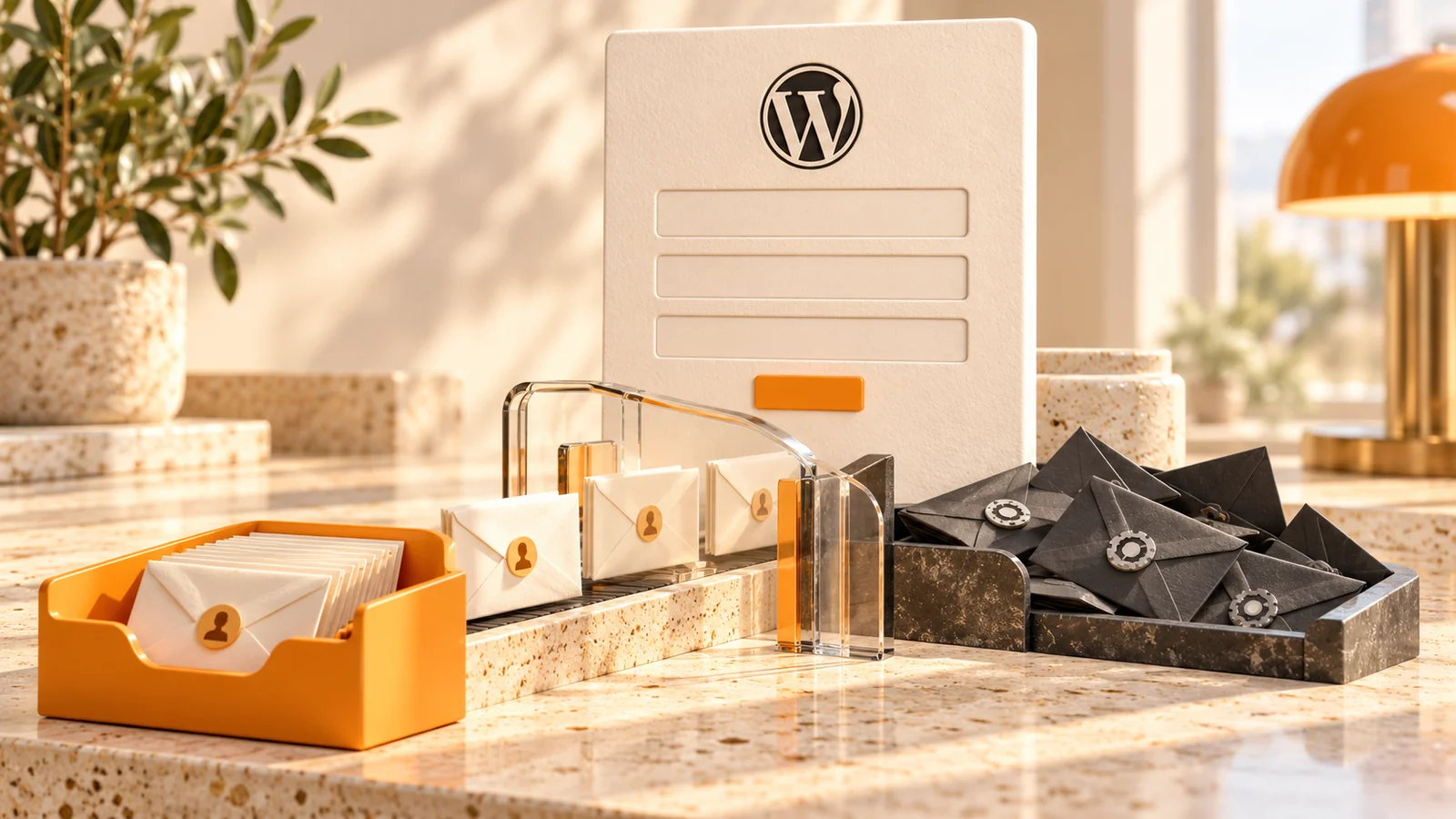
Il modulo contatti del sito riceve decine di messaggi inutili: offerte sospette, link, testi senza senso o richieste inviate da programmi automatici. La soluzione sembra semplice: aggiungere un CAPTCHA e bloccare tutto. Ma un filtro troppo aggressivo può fermare anche i clienti veri, proprio mentre stanno chiedendo un preventivo o un appuntamento.
Per ridurre lo spam nei moduli WordPress conviene capire prima da dove arriva, scegliere protezioni proporzionate e controllare che i messaggi legittimi continuino a essere recapitati.
Come capire se il modulo riceve davvero spam
Un picco di invii ravvicinati, messaggi identici, link ripetuti e campi compilati con contenuti incoerenti sono indizi comuni di invii automatici. Non tutti i messaggi brevi o scritti male, però, sono spam: un potenziale cliente potrebbe inviare soltanto un numero di telefono e poche parole.
Prima di intervenire, osserva per qualche giorno quanti invii arrivano, in quali orari, su quali moduli e quanti sono chiaramente indesiderati. Se il problema interessa soltanto una pagina, non è detto che serva cambiare la protezione di tutto il sito.
Le protezioni da valutare, dalla meno invasiva
1. Honeypot: un controllo invisibile
Un honeypot aggiunge un campo che normalmente le persone non vedono, ma che alcuni bot compilano. Se il sistema rileva quel comportamento può scartare l’invio. È spesso un buon primo livello perché non chiede al visitatore di risolvere prove visive. Non ferma però tutti i bot, soprattutto quelli più sofisticati.
2. Controlli sul numero e sulla frequenza degli invii
Limitare tentativi ripetuti in un intervallo breve può ridurre le raffiche automatiche. Occorre evitare soglie troppo rigide: persone che condividono una rete aziendale o una connessione mobile potrebbero apparire simili ai sistemi di protezione. Verifica sempre se il plugin o il servizio utilizzato permette eccezioni e registri degli eventi.
3. Filtri antispam e reputazione
Alcuni strumenti valutano il contenuto del messaggio e altri segnali per assegnare un livello di rischio. Possono essere efficaci, ma un punteggio non è una certezza. Prima di eliminare automaticamente gli invii, valuta se puoi conservarli temporaneamente in una coda di revisione, rispettando le esigenze di privacy e conservazione dei dati.
4. CAPTCHA o verifiche aggiuntive
Un CAPTCHA può aiutare quando le misure più leggere non bastano, ma introduce un passaggio in più. Su smartphone, con tecnologie assistive o con connessioni lente, quel passaggio può diventare un ostacolo. Valuta anche le implicazioni privacy e l’eventuale caricamento di servizi esterni prima di attivarlo.
Elementor, Contact Form 7 e altri plugin: non esiste un’impostazione universale
Il controllo disponibile dipende dal plugin che gestisce il modulo e dagli eventuali servizi collegati. Elementor Forms, Contact Form 7 e altri sistemi non espongono necessariamente le stesse opzioni. Evita di installare più plugin antispam contemporaneamente senza verificarne la compatibilità: filtri sovrapposti possono rendere difficile capire perché un invio sia stato rifiutato.
Controlla prima le funzioni già incluse nel modulo, poi aggiungi soltanto ciò che manca. Aggiorna plugin e integrazioni e verifica che le protezioni continuino a funzionare dopo modifiche al sito.
Come evitare di perdere richieste autentiche
Il test decisivo non è soltanto vedere meno spam nella casella email. È ricevere correttamente i messaggi dei visitatori reali.

- Invia una richiesta di prova da computer e una da smartphone.
- Prova un messaggio breve, senza dettagli superflui: non deve essere bloccato soltanto perché essenziale.
- Verifica che il messaggio di conferma compaia dopo l’invio.
- Controlla la casella di destinazione, la cartella spam e, se disponibile, il registro degli invii.
- Ripeti i test dopo aver attivato o irrigidito un filtro.
Se il modulo mostra “inviato” ma il messaggio non arriva, potrebbe trattarsi di un problema di recapito anziché di spam. Abbiamo dedicato una guida a cosa controllare quando il modulo WordPress conferma l’invio ma non ricevi le email.
Che cosa fare quando lo spam continua
Se i messaggi indesiderati non diminuiscono, evita di aggiungere protezioni a caso. Verifica se lo spam passa da un modulo specifico, se arriva tramite l’endpoint del plugin o se ci sono altre porte d’ingresso. Controlla log e impostazioni disponibili, senza conservare più dati personali del necessario. Solo dopo scegli se intervenire sul singolo modulo, sul firewall applicativo o sulle regole di limitazione.
Quando serve assistenza
Se le richieste commerciali sono importanti per l’attività, vale la pena trattare il modulo come una parte essenziale del sito. Una verifica tecnica può aiutare a distinguere spam, problemi di invio e falsi positivi, e a scegliere controlli sostenibili. Il nostro servizio di manutenzione WordPress e WooCommerce comprende il supporto alla gestione e ai controlli del sito.
In sintesi: meno spam, senza rendere difficile contattarti
Parti dalle protezioni meno invasive, misura il risultato e prova sempre il percorso di contatto come farebbe un cliente. Il filtro migliore non è quello che blocca più messaggi in assoluto: è quello che riduce gli invii indesiderati senza compromettere le richieste utili.