Un cliente aggiunge un prodotto al carrello, arriva al checkout e poi non conclude l’acquisto. La tentazione è cercare subito un plugin che gli mandi un’email, magari con uno sconto.
Ma se il problema è un costo di spedizione inatteso, un metodo di pagamento che non funziona o un checkout scomodo da usare sul telefono, il promemoria non risolve la causa.
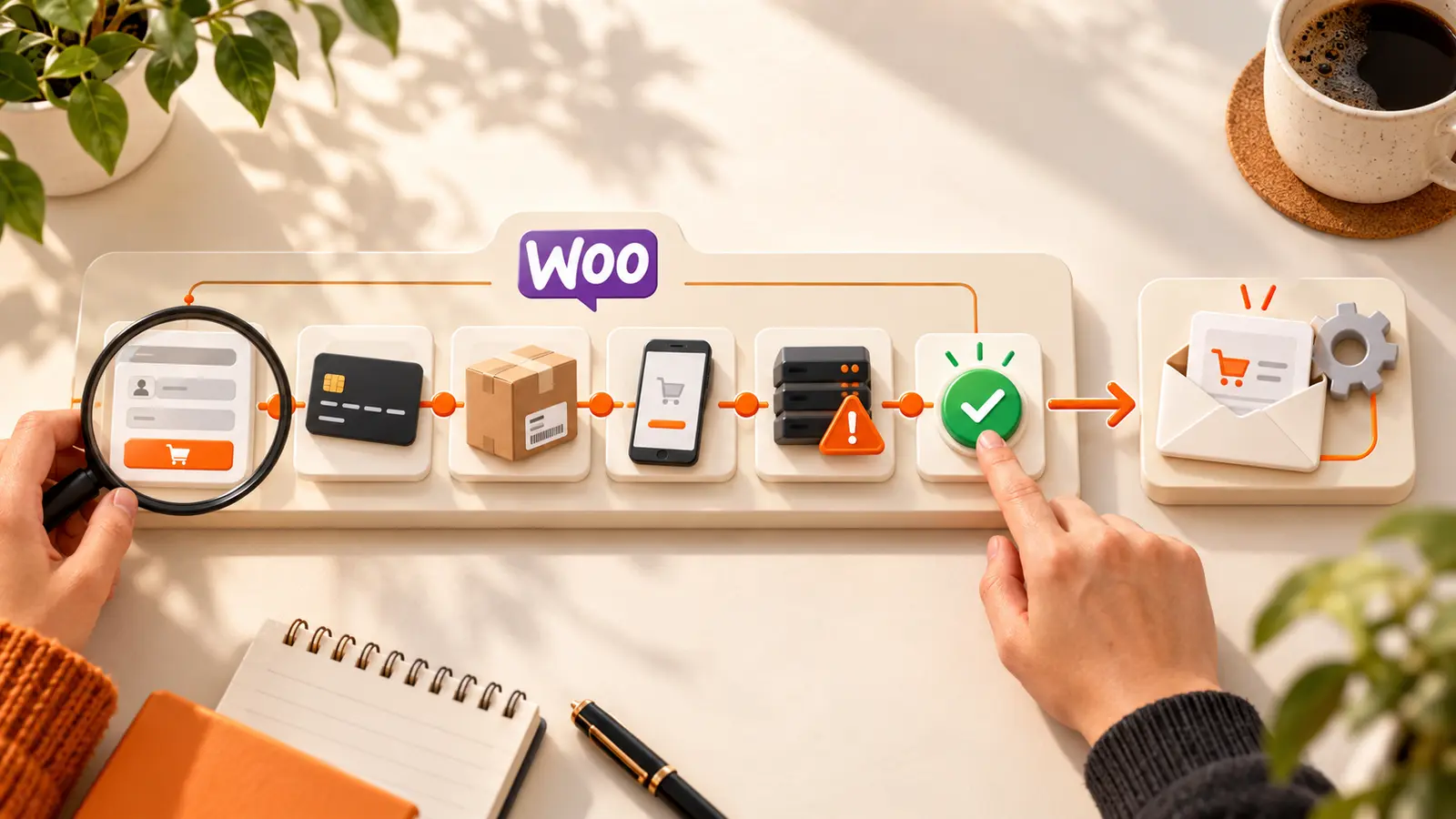
Per questo, prima di automatizzare il recupero dei carrelli abbandonati in WooCommerce, conviene controllare che cosa succede davvero durante l’acquisto.
Prima distinzione: carrello abbandonato e checkout non completato non sono sempre la stessa cosa
“Carrello abbandonato” viene spesso usato per indicare qualsiasi acquisto iniziato e non concluso. In realtà il cliente può fermarsi in momenti diversi.
Può aggiungere prodotti al carrello e non arrivare mai al checkout. Oppure può inserire i propri dati, scegliere la spedizione e fermarsi al pagamento. Nel secondo caso WooCommerce può avere molte più informazioni sul tentativo di acquisto.
Questa differenza è importante perché non possiamo recuperare allo stesso modo una persona anonima che ha soltanto riempito il carrello e un cliente che ha già lasciato i dati necessari durante il checkout.
1. Controlla il prezzo finale, non soltanto quello del prodotto
Il primo test è semplice: prova ad acquistare come farebbe un cliente e osserva quando compaiono spedizione, tasse, eventuali supplementi e totale finale.
WooCommerce mostra nel carrello e nel checkout i costi che derivano dalla configurazione del negozio. Se una spesa importante diventa chiara soltanto alla fine, vale la pena verificare se il percorso può essere reso più comprensibile prima.
Non significa necessariamente abbassare i costi. Significa evitare che il cliente scopra troppo tardi informazioni decisive per l’acquisto.
2. Prova davvero i metodi di pagamento
Vedere un metodo di pagamento nel checkout non basta. Bisogna provare il flusso completo, possibilmente nelle condizioni che utilizzano davvero i clienti.
Il Checkout di WooCommerce mostra i metodi disponibili e compatibili con la configurazione del negozio. Un problema può quindi dipendere dal gateway di pagamento, dalle sue impostazioni, da un’estensione o da una combinazione specifica di condizioni. Un gateway di pagamento è semplicemente il sistema che gestisce il pagamento, per esempio carta, PayPal o un altro servizio.
Se molti tentativi si interrompono nello stesso punto, il controllo tecnico viene prima dell’email di recupero.
3. Fai un acquisto completo da smartphone
Non limitarti ad aprire il checkout e guardarlo. Completa un ordine di prova dal telefono.
Controlla se i campi sono facili da compilare, se la tastiera copre pulsanti importanti, se gli errori sono comprensibili e se il totale dell’ordine rimane leggibile. Verifica anche quanto è semplice tornare al carrello per correggere una quantità o un prodotto.
WooCommerce permette di configurare diversi elementi del Checkout Block, compresa la visibilità di alcuni campi. Questo non significa che esista una configurazione perfetta per tutti: il test va fatto sul negozio reale e con le estensioni realmente installate.
4. Chiediti se stai chiedendo informazioni inutili
Ogni campo può avere una ragione, ma non tutti i negozi hanno bisogno delle stesse informazioni.
Se vendi un prodotto che non richiede determinati dati, controlla perché li stai chiedendo e se sono davvero necessari al processo. Nel Checkout Block di WooCommerce alcuni campi, come azienda, seconda riga dell’indirizzo e telefono, possono essere configurati in base alle esigenze del negozio.
L’obiettivo non è eliminare campi alla cieca. È evitare passaggi che non servono né al cliente né alla gestione dell’ordine.
5. Controlla spedizione e zone servite
Un checkout può funzionare perfettamente per un indirizzo e bloccarsi per un altro.
Fai quindi prove con le principali zone in cui vendi: verifica che compaiano le opzioni di consegna previste, che i costi siano quelli corretti e che non ci siano combinazioni di prodotti o località senza una soluzione di spedizione valida.
Questo controllo è particolarmente importante dopo modifiche a tariffe, zone, plugin di spedizione o regole del catalogo.
6. Guarda gli errori prima di guardare soltanto il numero degli abbandoni
Sapere che alcuni clienti non completano l’acquisto è utile, ma non spiega automaticamente perché.
Prima di concludere che serva una campagna di recupero, raccogli segnali: ordini rimasti in attesa di pagamento, errori segnalati dai clienti, problemi nei log dei sistemi di pagamento, test falliti, dispositivi o passaggi in cui il problema si ripete.
Un dato aggregato può dirti dove iniziare a guardare. Per trovare la causa servono poi verifiche concrete.
Quando ha senso attivare il recupero del carrello?
Dopo aver verificato che il percorso di acquisto funzioni correttamente, il recupero può diventare un secondo livello di intervento.
La documentazione WooCommerce attuale include una funzione sperimentale di recupero degli acquisti non completati. È disattivata di default e permette di inviare un singolo promemoria agli ordini che rispettano determinate condizioni. Per flussi più articolati esistono strumenti dedicati.
La parola sperimentale è importante: prima di attivare l’invio automatico su un negozio reale, WooCommerce stesso raccomanda di testare la funzione.
Inoltre bisogna considerare correttamente privacy, basi giuridiche, preferenze dell’utente e possibilità di disiscrizione in base al tipo di comunicazione e agli strumenti utilizzati. Un plugin non decide automaticamente se una comunicazione è appropriata per il tuo caso.
E lo sconto?
Uno sconto può incentivare un acquisto, ma non dovrebbe essere la risposta automatica a ogni carrello non concluso.
Se il cliente non è riuscito a pagare, lo sconto non ripara il pagamento. Se non consegni nella sua zona, non risolve la spedizione. Se il checkout è difficile da usare, rischia semplicemente di compensare un problema che continua a esistere.
Prima correggi gli ostacoli. Poi puoi decidere se e come utilizzare promemoria, automazioni o incentivi.
Un controllo pratico prima di installare altro
Il percorso più utile è quindi: prova l’acquisto, individua dove si interrompe, correggi eventuali problemi e solo dopo valuta il recupero.
Se gestisci un ecommerce WooCommerce e non è chiaro se l’abbandono dipenda dal checkout, dalla configurazione o da un problema tecnico, il nostro servizio di assistenza WordPress e WooCommerce può partire dalla verifica concreta del negozio e del percorso di acquisto.
Fonti: WooCommerce, Checkout Block; WooCommerce, Abandoned cart recovery emails.