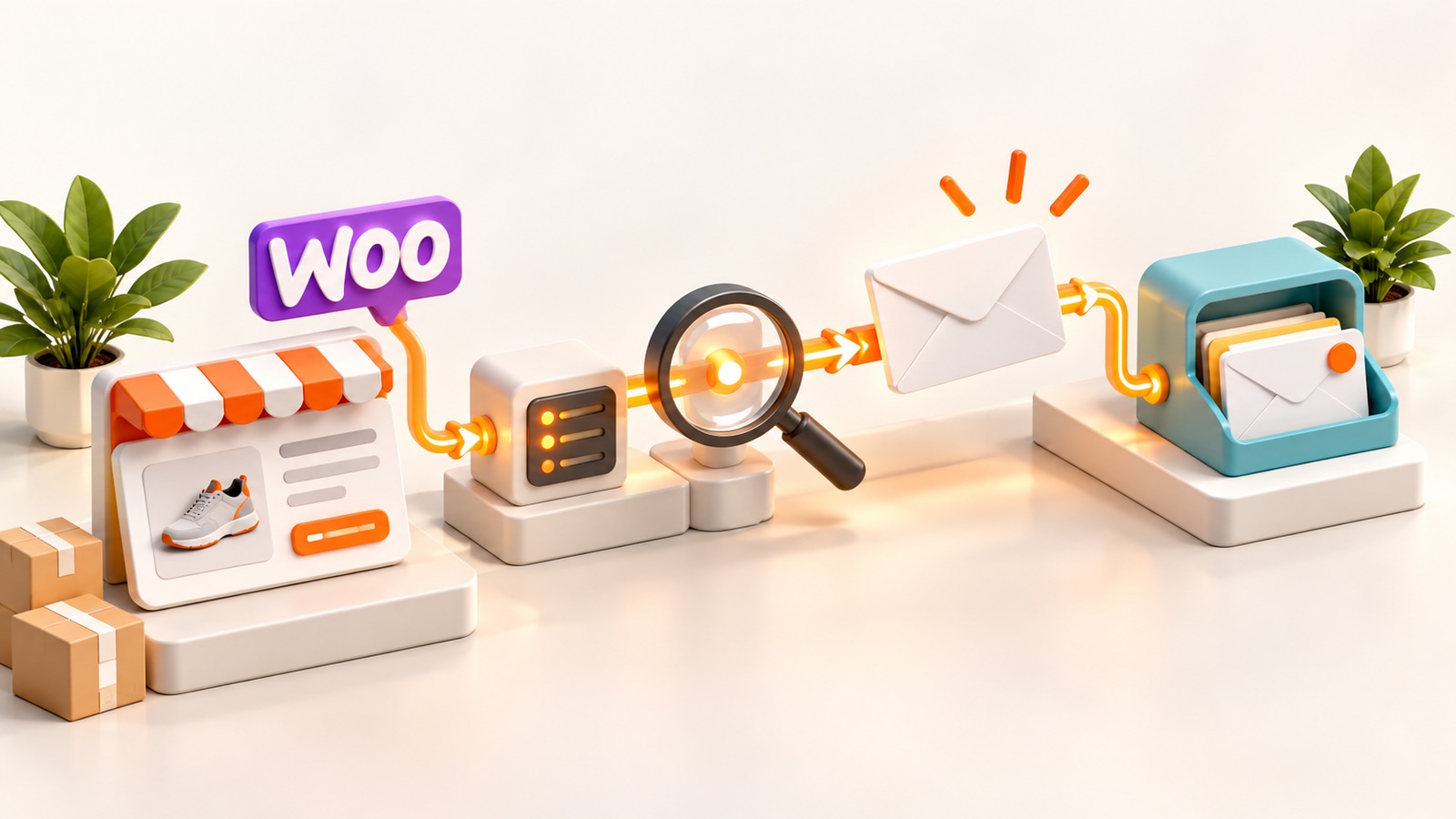
Se i clienti non ricevono le email dei loro ordini WooCommerce, non partire cambiando SMTP o reinstallando plugin. Prima individua quale passaggio si interrompe: l’ordine può non aver raggiunto lo stato che attiva la notifica, l’email può essere disattivata o il messaggio può essere stato generato ma non consegnato.
La distinzione guida il controllo: confronta un ordine specifico con l’email che avrebbe dovuto ricevere, poi verifica impostazioni, registri e consegna. In questo modo eviti modifiche alla cieca e raccogli elementi utili anche se dovrai coinvolgere chi gestisce il sito o la posta.
1. Parti dall’ordine e dal messaggio atteso
Apri un ordine recente interessato e annota numero, data, stato attuale e indirizzo email del cliente (senza condividere dati personali in richieste di assistenza pubbliche). Chiarisci quale messaggio manca: conferma ordine al cliente, nuova notifica al gestore, email di pagamento o aggiornamento di stato. Ogni notifica ha un evento e un destinatario diversi.
Controlla anche lo stato dell’ordine. Le email di WooCommerce sono associate a eventi specifici: per esempio, la notifica “Ordine in lavorazione” e quella “Ordine completato” non partono necessariamente nello stesso momento. Un ordine ancora in attesa di pagamento potrebbe quindi non aver generato l’email che stai cercando. Verifica la configurazione attuale del tuo negozio e del gateway prima di interpretare lo stato come un errore.
2. Controlla che la notifica sia attiva
In WordPress apri WooCommerce → Impostazioni → Email e individua il tipo di messaggio. Verifica che sia abilitato e controlla destinatario, oggetto e altre opzioni disponibili. Le etichette possono cambiare leggermente in base alla versione o alle estensioni installate.
Se manca solo una notifica destinata al gestore, controlla l’indirizzo destinatario configurato. Se manca quella destinata al cliente, verifica l’indirizzo salvato nell’ordine e non dare per scontato che l’email sia partita solo perché l’ordine compare in WooCommerce.
3. Cerca una prova nei registri
Controlla WooCommerce → Stato → Registri per errori vicini all’orario dell’ordine e cerca eventuali registri relativi a email o al plugin di invio. La disponibilità e il nome dei registri dipendono dalle estensioni attive. Se usi un plugin SMTP o un servizio esterno, apri anche il suo log: può indicare se WordPress ha affidato il messaggio al servizio e se il provider ha restituito un errore.
- Non trovi traccia dell’email: verifica evento dell’ordine, stato, impostazione della notifica e possibili personalizzazioni o estensioni che intervengono nell’invio.
- Il log segnala un errore: conserva il testo esatto, l’ora e l’identificativo dell’ordine; controlla la configurazione del servizio di invio prima di cambiare credenziali.
- Il servizio indica invio riuscito: il messaggio può essere stato accettato dal server senza arrivare alla posta in arrivo. Controlla spam, quarantena e log del destinatario o del provider.
4. Se il messaggio parte ma non arriva, verifica mittente e autenticazione
Controlla quale indirizzo compare come mittente e quale servizio invia davvero le email: hosting, plugin SMTP o provider esterno. Un mittente non coerente con il dominio o una configurazione di autenticazione incompleta può influire sulla consegna. Chiedi al provider o a chi gestisce il DNS di verificare SPF, DKIM e DMARC; non aggiungere record DNS copiati da una guida senza sapere quale servizio deve essere autorizzato a inviare per il tuo dominio.
Un invio di prova può aiutare a controllare il percorso, ma non sostituisce la verifica dell’email legata all’ordine: destinatario, tipo di notifica e trigger potrebbero essere diversi.
5. Fai una prova controllata e poi decidi
Dopo aver raccolto le evidenze, esegui un test controllato, se possibile in staging o con un ordine di prova senza pagamento reale. Verifica sia il log del sistema di invio sia la casella destinataria. Evita di reinviare in massa email ai clienti o di modificare più componenti insieme: renderesti più difficile capire quale intervento ha cambiato il risultato.
Se il problema riguarda solo un tipo di email, confronta la sua impostazione e il relativo evento con una notifica che funziona. Se nessuna email transazionale arriva, concentra la verifica sul servizio di invio e sull’autenticazione del dominio. Se i log non sono disponibili o l’ordine non attiva l’evento previsto, serve un controllo più specifico di plugin, gateway e configurazione.
Per problemi che coinvolgono sito, plugin o invio delle email, puoi approfondire il servizio di assistenza WordPress e WooCommerce. Per confrontare il caso, prepara numero e stato dell’ordine (oscurando i dati del cliente), tipo di email mancante, orario e messaggio d’errore del log.
Se il problema riguarda invece le email dei moduli di contatto, leggi anche cosa controllare quando il modulo WordPress conferma l’invio ma l’email non arriva.
Le voci e i registri disponibili dipendono dalla versione di WooCommerce, dal tema e dalle estensioni installate. Le verifiche sopra aiutano a localizzare il passaggio coinvolto, ma non identificano da sole una causa unica.