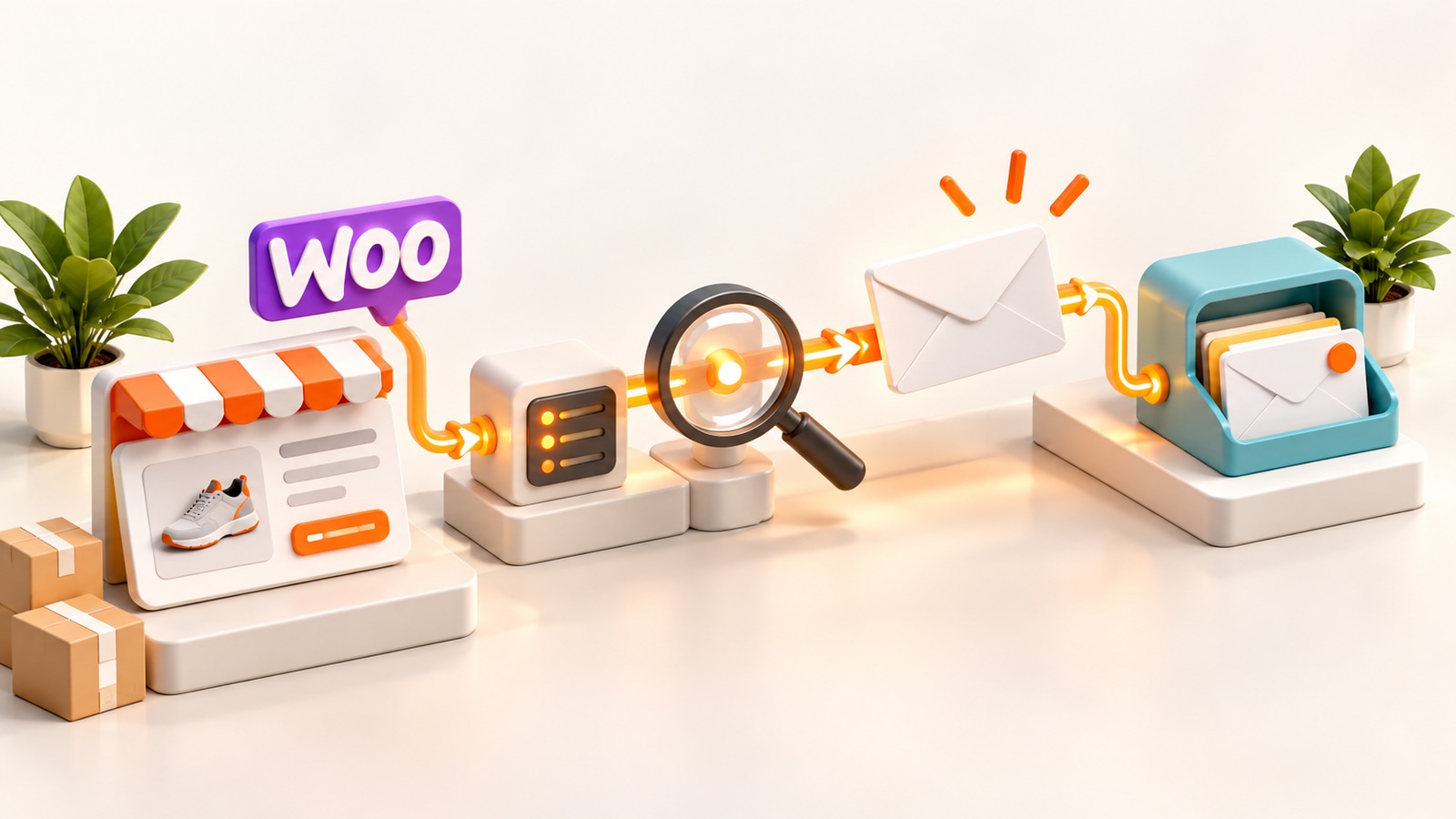
Si tus clientes no reciben los correos de sus pedidos de WooCommerce, no empieces cambiando el SMTP ni reinstalando plugins. Primero identifica en qué paso se interrumpe el envío: puede que el pedido aún no haya alcanzado el estado que activa el aviso, que el correo esté desactivado o que el mensaje se haya generado pero no se haya entregado.
La diferencia marca la revisión: compara un pedido concreto con el correo que debería haber recibido y después comprueba ajustes, registros y entrega. Así evitas cambios a ciegas y reúnes información útil si necesitas consultar a quien gestiona la web o el correo.
1. Empieza por el pedido y el mensaje que falta
Abre un pedido reciente afectado y apunta su número, fecha, estado actual y dirección de correo del cliente (no compartas datos personales en solicitudes públicas de soporte). Aclara qué mensaje falta: confirmación para el cliente, aviso de nuevo pedido para la tienda, correo de pago o actualización de estado. Cada notificación tiene un evento y un destinatario distintos.
Comprueba también el estado del pedido. Los correos de WooCommerce se asocian a eventos concretos: por ejemplo, el aviso de “pedido en proceso” y el de “pedido completado” no tienen por qué enviarse en el mismo momento. Si el pedido sigue pendiente de pago, puede que todavía no se haya generado el correo que buscas. Revisa la configuración actual de tu tienda y de la pasarela antes de interpretar el estado como un fallo.
2. Comprueba que la notificación esté activa
En WordPress, ve a WooCommerce → Ajustes → Correos electrónicos y localiza el tipo de mensaje. Comprueba si está activado y revisa el destinatario, el asunto y las demás opciones disponibles. Los nombres pueden variar ligeramente según la versión y las extensiones instaladas.
Si solo falta un aviso para la tienda, revisa la dirección configurada como destinataria. Si falta el correo para el cliente, comprueba la dirección guardada en el pedido. Que el pedido aparezca en WooCommerce no demuestra que el correo se haya enviado.
3. Busca pruebas en los registros
Revisa WooCommerce → Estado → Registros en busca de errores cercanos a la hora del pedido y de registros relacionados con el correo o el plugin de envío. Su disponibilidad y nombre dependen de las extensiones activas. Si utilizas un plugin SMTP o un servicio externo, consulta también su registro: puede indicar si WordPress entregó el mensaje al servicio y si el proveedor devolvió un error.
- No aparece el correo en los registros: revisa el evento del pedido, su estado, la configuración del aviso y las extensiones que puedan intervenir en el envío.
- El registro muestra un error: guarda el texto exacto, la hora y el identificador del pedido; comprueba la configuración del servicio antes de cambiar credenciales.
- El servicio indica que se envió: el servidor puede haber aceptado el mensaje sin que llegue a la bandeja de entrada. Comprueba spam, cuarentena y los registros del destinatario o proveedor.
4. Si se envía pero no llega, revisa el remitente y la autenticación
Comprueba qué dirección aparece como remitente y qué servicio envía realmente los correos: el alojamiento, un plugin SMTP o un proveedor externo. Un remitente que no coincide con el dominio o una autenticación incompleta pueden afectar a la entrega. Pide al proveedor o a quien gestione el DNS que revise SPF, DKIM y DMARC; no añadas registros copiados de una guía sin confirmar qué servicio debe estar autorizado a enviar en nombre de tu dominio.
Un correo de prueba puede ayudar a revisar el recorrido, pero no sustituye la comprobación del mensaje asociado al pedido: el destinatario, el tipo de aviso y el evento que lo activa podrían ser distintos.
5. Haz una prueba controlada y decide el siguiente paso
Después de reunir las pruebas, realiza una prueba controlada, si es posible en staging o con un pedido de prueba sin pago real. Comprueba tanto el registro del sistema de envío como el buzón destinatario. Evita reenviar correos en masa a clientes o cambiar varios componentes a la vez: después será más difícil saber qué intervención cambió el resultado.

Si el problema afecta a un solo tipo de correo, compara su configuración y el evento asociado con una notificación que sí funciona. Si no llega ningún correo transaccional, centra la revisión en el servicio de envío y la autenticación del dominio. Si no hay registros o el pedido no activa el evento esperado, habrá que revisar con más detalle los plugins, la pasarela y la configuración.
Si el problema afecta a la web, los plugins o el envío de correos, puedes conocer el servicio de asistencia WordPress y WooCommerce. Para explicar el caso, prepara el número y estado del pedido (ocultando los datos del cliente), el tipo de correo que falta, la hora y el mensaje de error del registro.
Si el problema está en los correos de formularios de contacto, consulta también qué revisar cuando el formulario de WordPress confirma el envío pero no recibes el correo.
Las opciones y registros disponibles dependen de la versión de WooCommerce, del tema y de las extensiones instaladas. Estas comprobaciones ayudan a localizar el paso afectado, pero por sí solas no identifican una causa única.