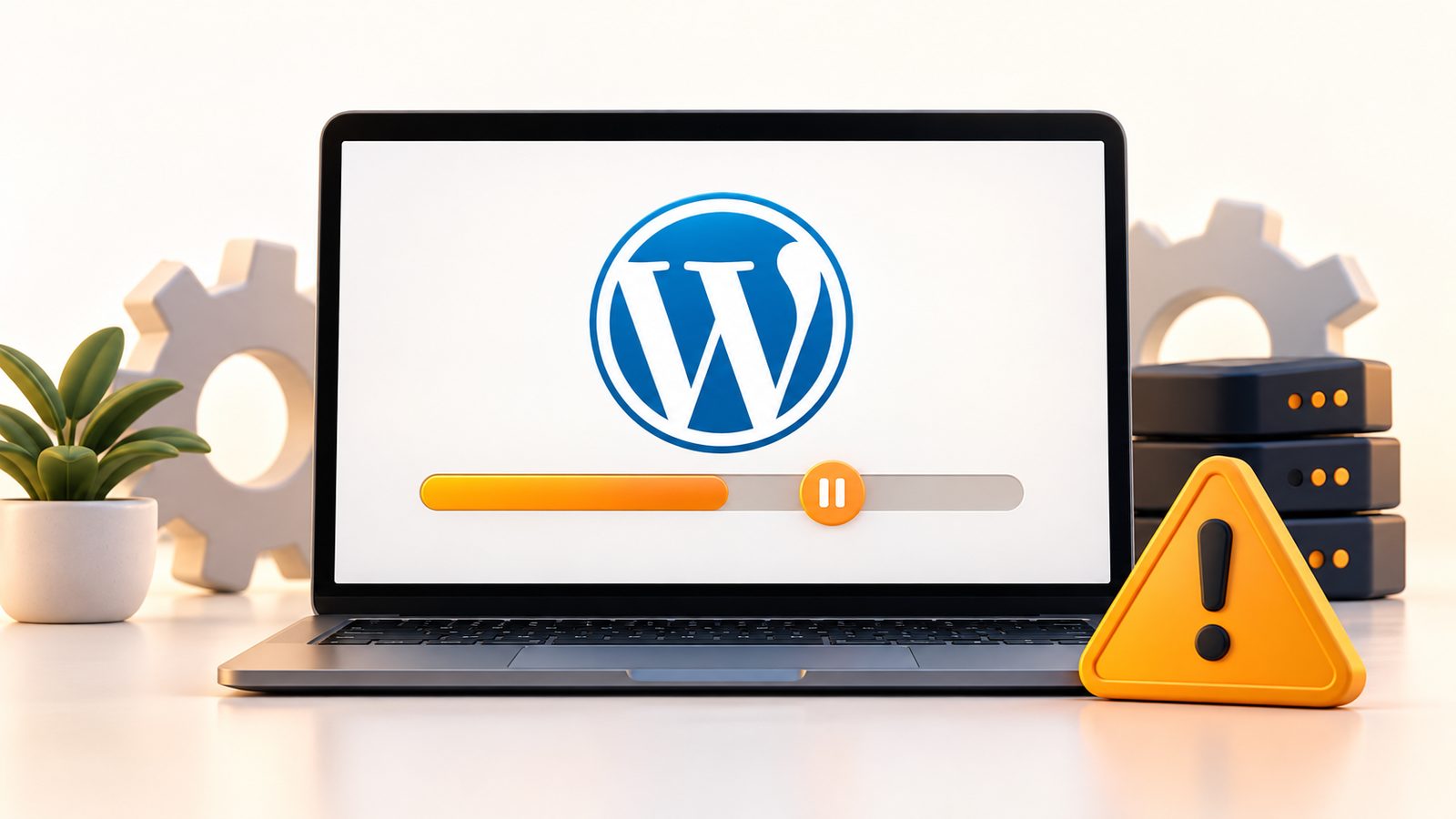
Se dopo un aggiornamento WordPress mostra ancora la schermata di manutenzione, non cancellare subito file e non avviare di nuovo l’aggiornamento. Prima capisci se WordPress sta ancora lavorando o se il processo si è interrotto. È il primo bivio da chiarire: la stessa schermata può comparire mentre l’aggiornamento è in corso oppure restare dopo un’interruzione.
In Digital Noa, prima di intervenire ricostruiamo tre elementi: che cosa stavi aggiornando, quando è iniziato il blocco e quale parte del sito non funziona. Questo aiuta a distinguere un aggiornamento ancora in corso da un problema da indagare. Seguiamo lo stesso ordine anche qui: prima i segnali, poi la causa probabile, infine l’intervento.
Se hai appena avviato l’aggiornamento, aspetta
WordPress attiva temporaneamente la modalità manutenzione mentre aggiorna il core, un plugin o un tema. Se hai appena cliccato su “Aggiorna”, attendi qualche minuto e osserva se la schermata cambia. Non avviare altri aggiornamenti e non eliminare file mentre l’operazione potrebbe essere ancora attiva.
Il tempo trascorso, da solo, non dimostra che il processo sia bloccato. Se il sito è molto lento, la bacheca mostra ancora un aggiornamento in corso o non sai come controllare l’attività del server, contatta l’hosting prima di intervenire.
Se il processo sembra finito, verifica che cosa è stato aggiornato
Se riesci ad accedere alla bacheca, apri Bacheca → Aggiornamenti e controlla se WordPress segnala un esito o un errore. Annota se stavi aggiornando WordPress, un plugin o un tema: sapere quale componente era coinvolto aiuta a capire cosa verificare dopo.
Se non riesci ad accedere, non dedurre dal messaggio pubblico che l’aggiornamento sia fallito. Nel pannello dell’hosting o tramite il suo supporto si può controllare se ci sono processi attivi e leggere i registri del server. Se il sito gestisce ordini o richieste, avvisa chi se ne occupa e non ripetere l’aggiornamento alla cieca.
Quando controllare il file .maintenance
Durante un aggiornamento WordPress crea un file chiamato .maintenance nella cartella principale del sito. Se un aggiornamento automatico si interrompe, il file può restare e mantenere visibile il messaggio di manutenzione. La guida ufficiale WordPress alla risoluzione dei problemi descrive questo caso. La funzione tecnica wp_is_maintenance_mode() considera attiva la modalità se il file è stato creato da meno di dieci minuti. Non è un conto alla rovescia per lo sblocco: superati i dieci minuti, il file può comunque essere rimasto dopo un’interruzione.
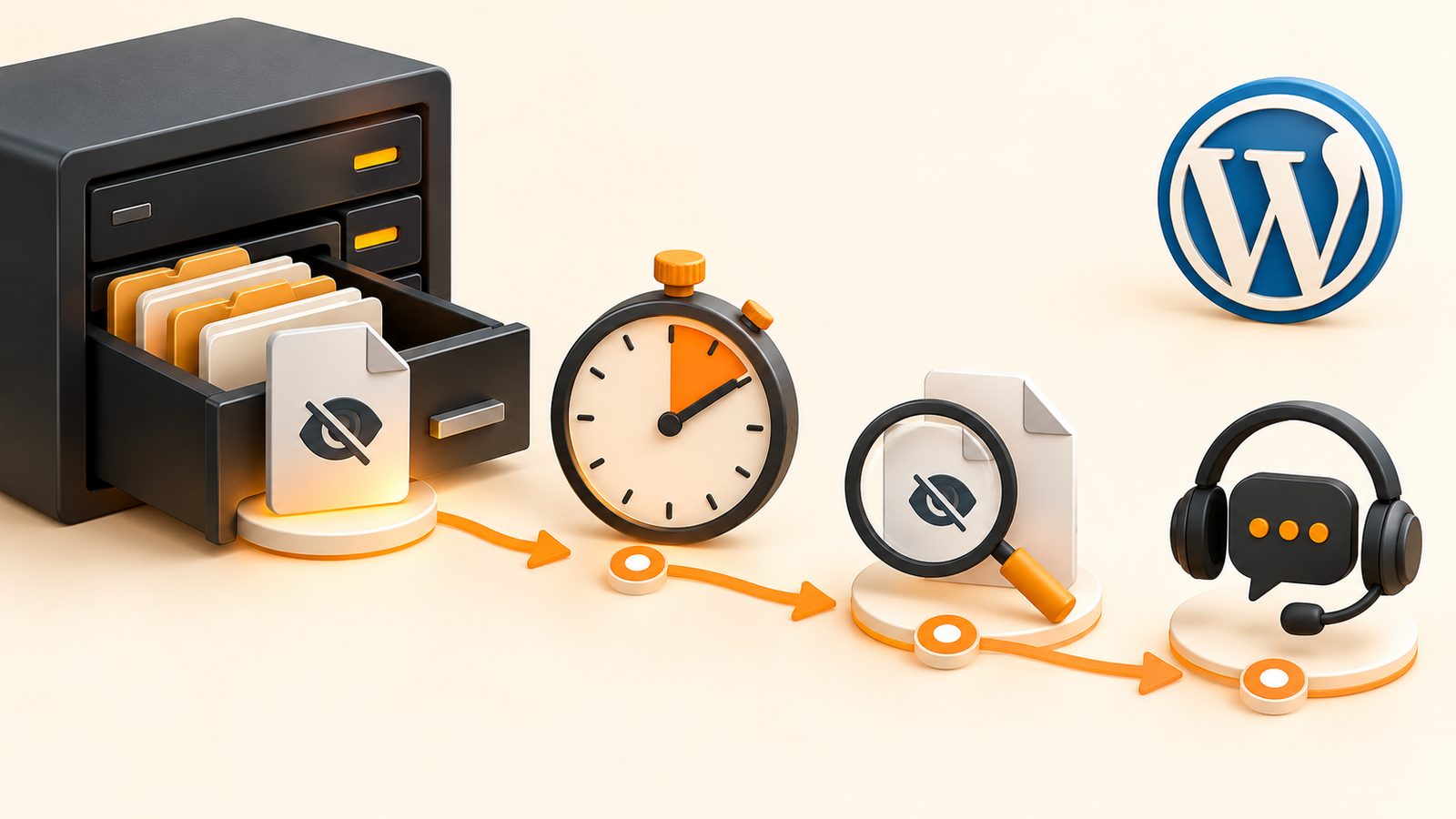
Se hai accesso ai file dal pannello hosting o via FTP, individua la cartella che contiene wp-admin e cerca .maintenance. Se non compare, verifica che il gestore file mostri anche i file nascosti. Rimuovilo solo dopo aver accertato che non ci siano aggiornamenti ancora in corso. Se non sai controllarlo, chiedi al provider o a chi gestisce il sito.
Rimuovere il file può far scomparire l’avviso quando è rimasto dopo un aggiornamento interrotto, ma non completa né ripara l’aggiornamento. Una volta riaperto il sito, torna in Bacheca → Aggiornamenti e verifica se il componente risulta aggiornato o se WordPress segnala un errore. Non ripetere più volte la stessa operazione: prima chiarisci quale componente è rimasto indietro.
Se il file non c’è o il messaggio resta
Non continuare a cercare o cancellare file a caso. Questa procedura riguarda la schermata lasciata da un aggiornamento WordPress: se hai attivato intenzionalmente la manutenzione da un plugin o dal pannello dell’hosting, disattivala dallo stesso strumento o chiedi al provider come farlo. In assenza di un aggiornamento in corso, il messaggio potrebbe dipendere dalla cache, da un plugin o dal server: sono piste da verificare, non diagnosi. Annota il testo esatto, l’orario e l’elemento aggiornato; poi chiedi all’hosting di controllare i registri e lo stato del sito.
Dopo il ripristino, prova la funzione coinvolta
Controlla la homepage e la bacheca, ma anche la funzione collegata all’aggiornamento. Se hai aggiornato un plugin per i moduli, prova a inviare un modulo; se gestisci un negozio, verifica carrello e checkout con attenzione. L’obiettivo non è solo riaprire una pagina: è capire se la parte che ti serve è tornata a funzionare.
Prima di tentare un ripristino o un altro aggiornamento, verifica con l’hosting quale copia di sicurezza è disponibile e a che ora risale. Un ripristino può riportare il sito a uno stato precedente e far perdere modifiche o dati successivi. Nella nostra guida trovi come verificare un backup WordPress prima di averne bisogno.
In sintesi: identifica che cosa stavi aggiornando, verifica che il processo sia terminato e solo allora controlla .maintenance. Se dopo queste verifiche il sito resta bloccato o vuoi capire come possiamo aiutarti, scopri il servizio di assistenza WordPress e WooCommerce.