Si WordPress sigue mostrando el modo mantenimiento después de una actualización, no borres archivos ni vuelvas a iniciar la actualización de inmediato. Primero averigua si WordPress sigue trabajando o si el proceso se ha interrumpido. Esa es la primera decisión: el mismo aviso puede aparecer durante la actualización o quedarse en pantalla después de un fallo.
En Digital Noa, antes de intervenir aclaramos tres cosas: qué estabas actualizando, cuándo empezó el bloqueo y qué parte de la web no funciona. Así podemos distinguir una actualización que sigue en curso de un problema que hay que investigar. Seguimos ese mismo orden en esta guía: primero las señales, después la causa probable y, por último, la intervención.
Si acabas de iniciar la actualización, espera
WordPress activa temporalmente el modo mantenimiento mientras actualiza el núcleo, un plugin o un tema. Si acabas de pulsar «Actualizar», espera unos minutos y observa si cambia la pantalla. No inicies otras actualizaciones ni elimines archivos mientras el proceso pueda seguir activo.
El tiempo transcurrido, por sí solo, no demuestra que la actualización se haya bloqueado. Si la web va muy lenta, el escritorio indica que sigue actualizando o no sabes cómo comprobar la actividad del servidor, consulta con el alojamiento antes de intervenir.
Si el proceso parece haber terminado, comprueba qué se actualizó
Si puedes acceder al escritorio, abre Escritorio → Actualizaciones y busca un resultado o un error. Anota si estabas actualizando WordPress, un plugin o un tema: saber qué componente estaba implicado ayuda a decidir qué revisar después.
Si no tienes acceso, no des por hecho que la actualización ha fallado solo por el aviso que aparece en la web. Desde el panel del alojamiento o con su soporte pueden comprobar si hay procesos activos y consultar los registros del servidor. Si la web recibe pedidos o solicitudes, avisa a quien los gestione y no repitas la actualización a ciegas.
Cuándo revisar el archivo .maintenance
Durante una actualización, WordPress crea un archivo llamado .maintenance en la carpeta principal de la web. Si una actualización automática se interrumpe, el archivo puede quedarse ahí y mantener el aviso. La guía oficial de WordPress para solucionar problemas describe este caso. La función técnica wp_is_maintenance_mode() considera activo el modo si el archivo se creó hace menos de diez minutos. No es una cuenta atrás para que la web se desbloquee: el archivo puede seguir ahí después de ese tiempo si la actualización se interrumpió.
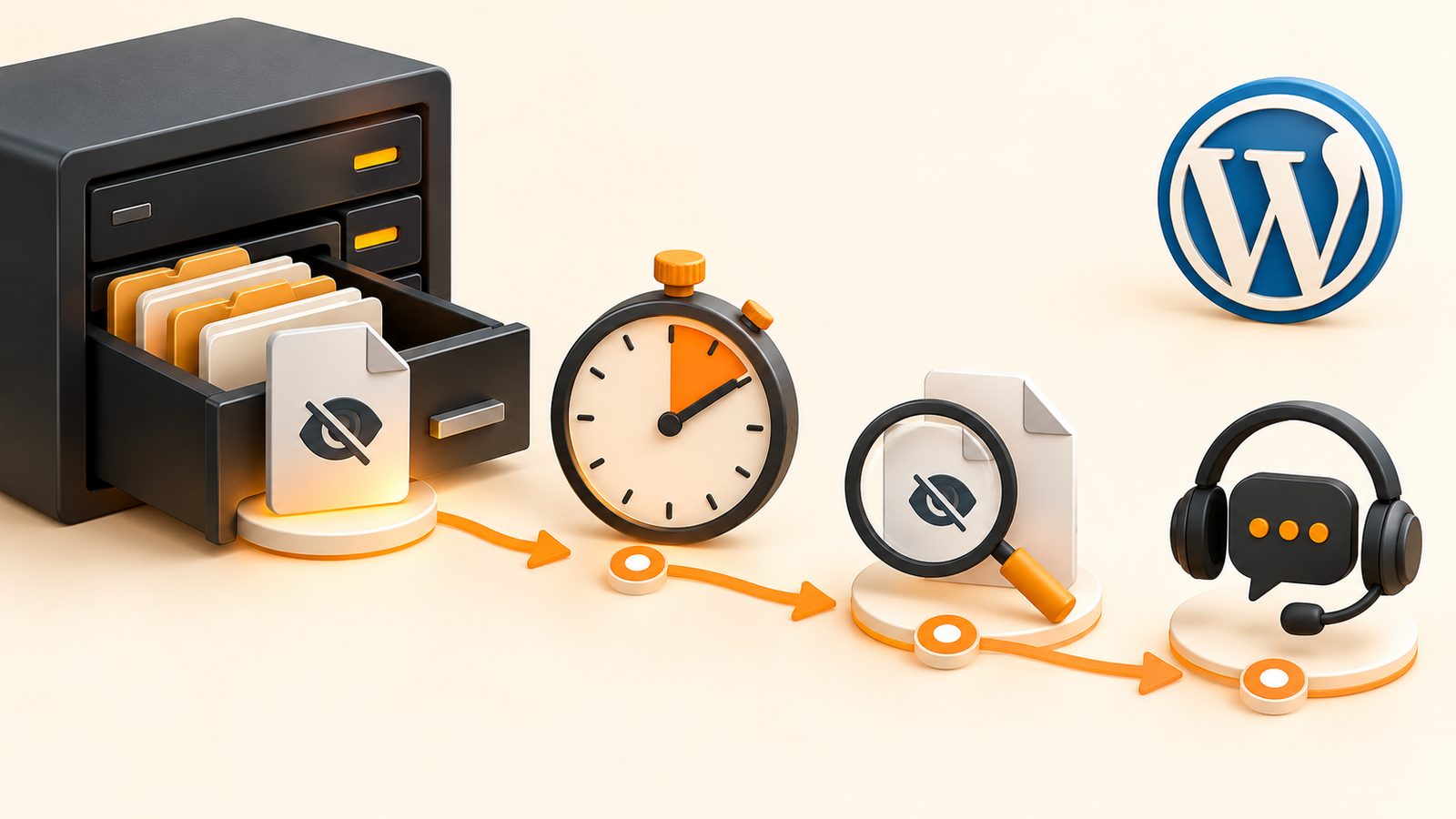
Si tienes acceso a los archivos desde el panel del alojamiento o por FTP, localiza la carpeta que contiene wp-admin y busca .maintenance. Si no aparece, comprueba que el gestor de archivos muestre también los archivos ocultos. Elimínalo solo después de confirmar que no haya actualizaciones en curso. Si no sabes cómo comprobarlo, consulta al proveedor o a quien gestione la web.
Eliminar el archivo puede quitar el aviso si se ha quedado tras una actualización interrumpida, pero no completa ni repara la actualización. Cuando la web vuelva a abrirse, entra en Escritorio → Actualizaciones y comprueba si el componente figura como actualizado o si WordPress muestra un error. No repitas varias veces la misma operación: primero averigua qué componente quedó pendiente.
Si no encuentras el archivo o el aviso continúa
No sigas buscando ni borrando archivos al azar. Esta comprobación se refiere al aviso que deja una actualización de WordPress. Si activaste el modo mantenimiento de forma intencionada desde un plugin o el panel del alojamiento, desactívalo desde esa misma herramienta o pregunta al proveedor cómo hacerlo. Si no hay una actualización en curso, el aviso podría deberse a la caché, a un plugin o al servidor: son pistas que hay que comprobar, no diagnósticos. Guarda el texto exacto, la hora y el elemento que actualizabas; después pide al alojamiento que revise los registros y el estado de la web.
Cuando recuperes la web, prueba la función afectada
Comprueba la página de inicio y el escritorio, pero también la función relacionada con la actualización. Si actualizaste un plugin de formularios, prueba a enviar uno; si tienes una tienda, revisa el carrito y el proceso de pago. No basta con que una página se abra: conviene confirmar que la parte que necesitas vuelve a funcionar.
Antes de intentar una restauración u otra actualización, pregunta al alojamiento qué copia de seguridad está disponible y de qué hora es. Una restauración puede devolver la web a un estado anterior y hacerte perder cambios o datos posteriores. En esta guía explicamos cómo comprobar un backup de WordPress antes de necesitarlo.
En resumen: identifica qué estabas actualizando, confirma que el proceso ha terminado y solo entonces revisa .maintenance. Si después de estas comprobaciones la web sigue bloqueada o quieres saber cómo podemos ayudarte, consulta el servicio de Soporte WordPress y WooCommerce.