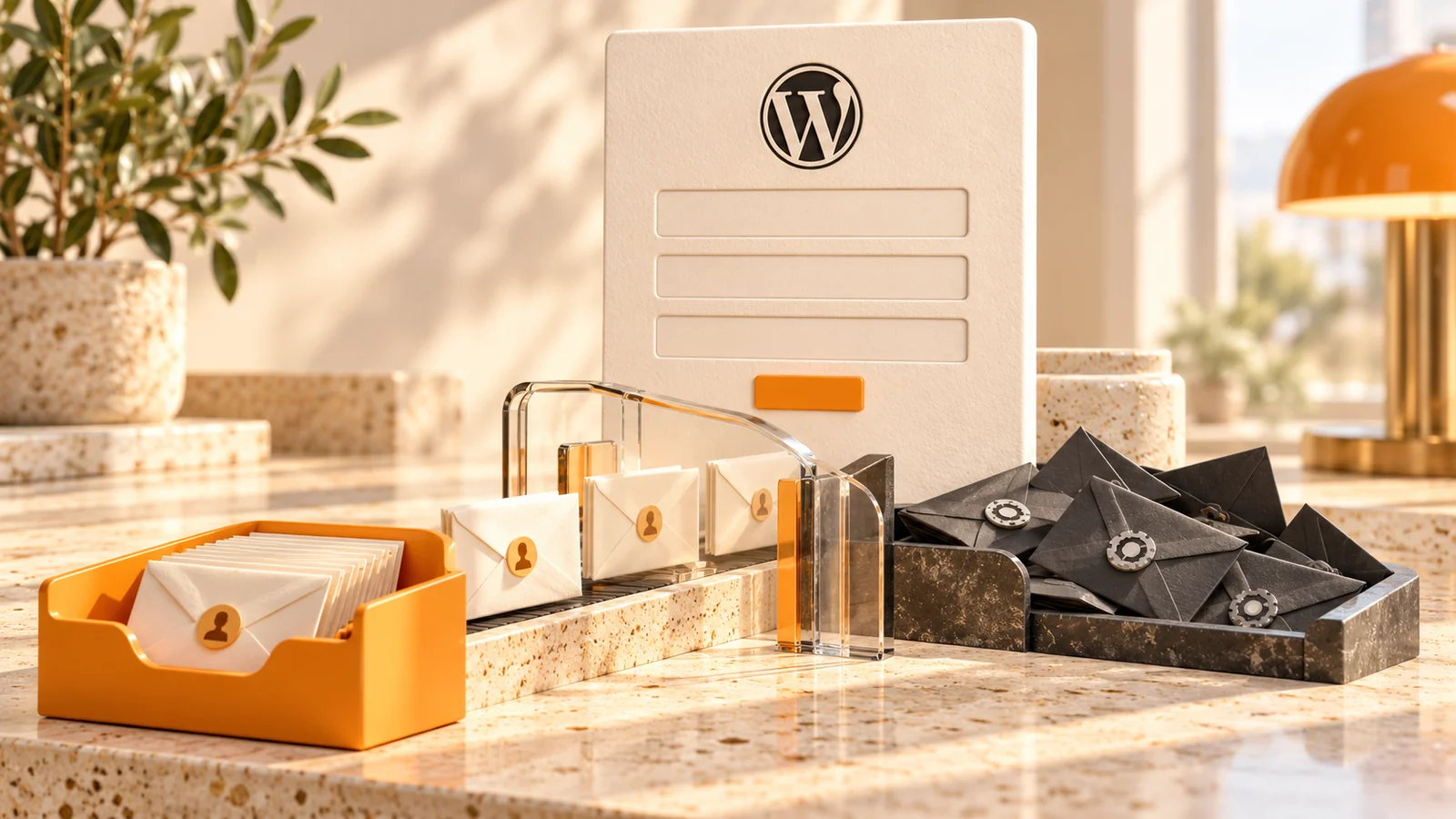
Una persona rellena el formulario de contacto de tu web WordPress, ve el aviso «Mensaje enviado» y cree que ya te ha escrito. Pero tú no recibes nada. Este fallo puede hacerte perder oportunidades comerciales aunque, a primera vista, la web funcione.
«Enviado» no significa «recibido»
La confirmación suele indicar que la web ha aceptado el formulario, no que el correo de aviso haya llegado a su destino. El proceso tiene varias etapas: envío del formulario → procesamiento → creación de la notificación → envío desde el servidor → entrega al buzón. El problema puede aparecer en cualquiera de ellas.
1. Comprueba que el formulario recibe los datos
Haz una prueba con datos fáciles de reconocer y una dirección que controles. Comprueba el mensaje de confirmación y, si el plugin guarda las entradas en la base de datos, busca el envío de prueba. No todos los formularios almacenan las entradas: no encontrar un registro no demuestra por sí solo que el envío haya fallado.
2. Revisa a quién se envían las notificaciones
Comprueba la dirección destinataria, si las notificaciones están activadas y si se utilizan campos dinámicos o condiciones. Un correo mal escrito o un cambio de configuración puede impedir el aviso aunque el formulario acepte el mensaje.
3. Busca el correo antes de darlo por perdido
Revisa spam, cuarentena y filtros de la cuenta empresarial. Si es posible, prueba otro destinatario de un dominio diferente. No es lo mismo que WordPress no envíe un mensaje que un proveedor de correo lo rechace o lo filtre.
4. Revisa cómo envía correos WordPress
WordPress puede utilizar el servicio de correo del servidor o un proveedor configurado para el envío. Un plugin SMTP puede ayudar a usar un sistema autenticado y, según la herramienta, a registrar errores. Pero instalar SMTP no garantiza que todos los correos lleguen. Revisa remitente, credenciales, registros disponibles y errores sin exponer datos personales.
5. Comprueba la autenticación del dominio y el alojamiento
Los registros DNS SPF, DKIM y DMARC intervienen en la autenticación del correo. Deben corresponderse con el servicio que realmente envía las notificaciones: añadir registros sin comprobarlo puede generar nuevos problemas. Si aparecen errores del servidor o rechazos de entrega, guarda la hora de la prueba, el destinatario y el código de error para consultar con soporte.
Cómo reducir el riesgo de perder consultas
Si tu plugin lo permite y respetando la protección de datos, valora guardar las entradas de forma segura, disponer de avisos alternativos y probar el formulario después de actualizaciones. Utiliza datos ficticios en las pruebas. En una web orientada a captar clientes, comprobar la recepción importa tanto como verificar el botón de envío.
Si el problema persiste, un servicio de asistencia WordPress puede ayudarte a localizar el fallo. Para revisar el recorrido comercial completo, consulta también el artículo sobre visitas que no se convierten en consultas.
Fuentes de consulta: ayuda de WordPress.com sobre notificaciones y documentación de WPForms. Los pasos concretos dependen del plugin y del servicio de correo.