Si Google Merchant Center rechaza un producto de WooCommerce, el primer paso no es volver a enviar el feed: es averiguar si el problema afecta a un artículo, a los datos sincronizados o a toda la cuenta. Merchant Center muestra el motivo en la sección de productos que necesitan atención. Antes de modificar el catálogo, compara ese aviso con la ficha pública y con los datos que WooCommerce ha enviado realmente.
La diferencia es importante: un precio distinto en un producto requiere una comprobación diferente a un problema de cuenta o a un artículo que nunca llegó a Google. Corregir la causa equivocada puede dejar el rechazo igual o generar otros errores.
1. Averigua dónde está el problema
Abre Merchant Center y consulta Productos y la sección Necesita atención (el nombre puede variar ligeramente según la interfaz). Lee el detalle del aviso y comprueba a cuántos productos afecta.
- Un producto o unos pocos: busca un problema en los datos, la página de destino, la imagen o los requisitos específicos de la categoría.
- Muchos productos parecidos: comprueba si comparten atributos, reglas del feed, una categoría o la misma fuente de datos.
- Aviso de cuenta: lee el requisito indicado y revisa las páginas y la información comercial relacionadas; no lo trates como un error de un solo producto.
- Producto que no aparece: antes de buscar un rechazo, confirma si se ha sincronizado y si la fuente lo ha enviado.
Anota el nombre exacto del problema, el ID del producto, la fuente de datos y la fecha de la última actualización. Así evitas confundir un rechazo activo con un aviso, una sincronización pendiente o datos que todavía se están procesando.
2. Compara el feed con la página pública
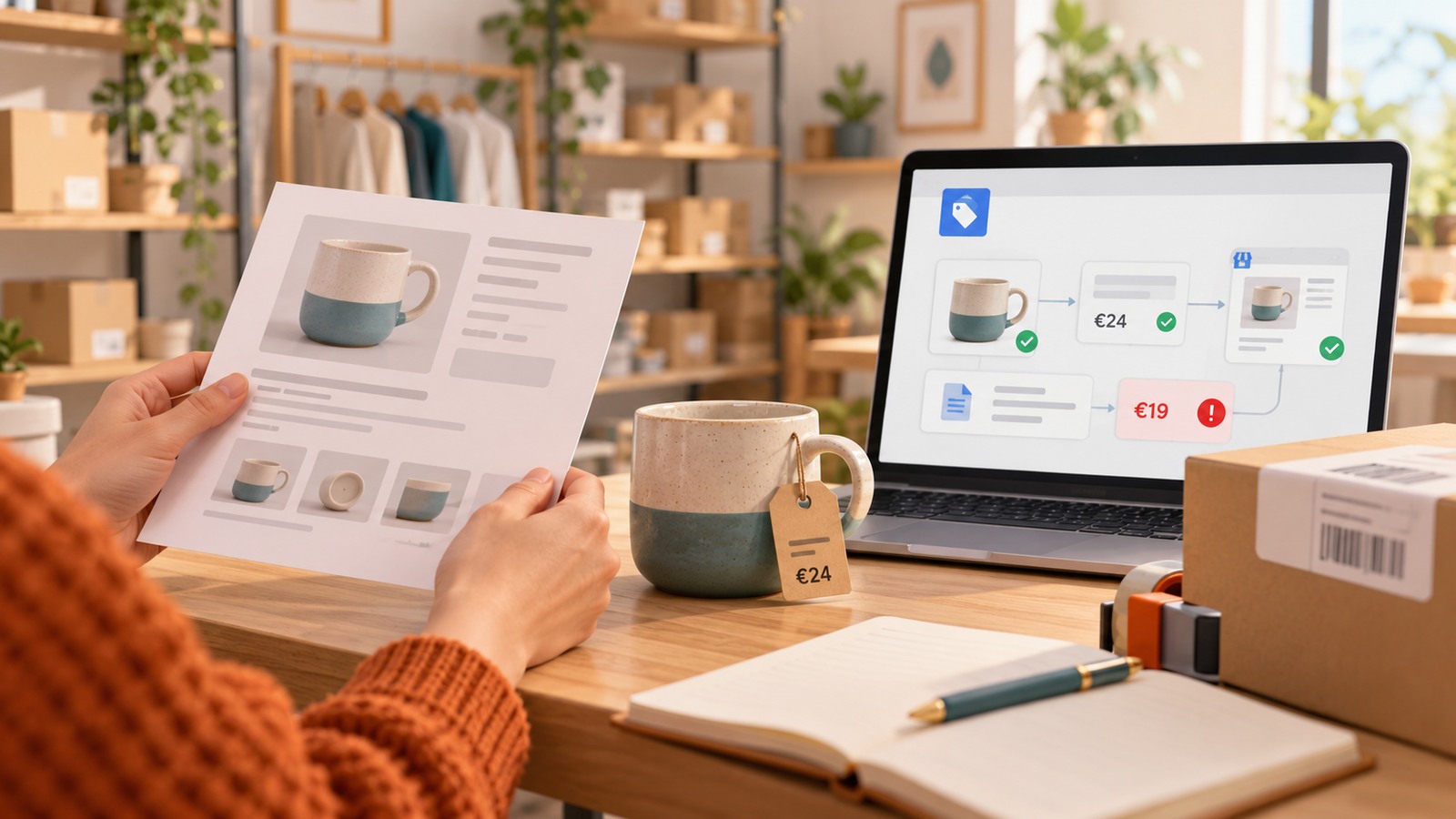
Para el producto afectado, compara los datos de Merchant Center con los que muestra la página sin iniciar sesión. Empieza por el título, la descripción, el precio, la moneda, la disponibilidad, la URL y la imagen principal. La página y los datos enviados deben ser coherentes: si el precio del feed no coincide con el que aparece en la web o cambia en el carrito, Google puede detectar una discrepancia.
Comprueba la ficha como lo haría un cliente: ¿se abre bien en móvil y ordenador? ¿Se puede comprar el producto en el país y la moneda indicados? ¿Las variantes seleccionadas muestran el precio y la disponibilidad correctos? Si el precio depende de la variante, asegúrate de que la URL y los datos enviados describan la misma opción.
3. Comprueba cómo llega el producto a Google
WooCommerce no envía los productos a Google por sí solo: hace falta una conexión, una extensión o un feed configurado. Si utilizas Google for WooCommerce, revisa en WordPress Marketing → Google for WooCommerce → Product Feed y consulta por separado los avisos de cuenta y los de productos. Si usas otra extensión o un servicio externo, revisa sus registros y la fuente de datos correspondiente en Merchant Center; los pasos y los nombres de los menús pueden ser distintos.
Comprueba la hora de la última actualización y si el error aparece antes o después de la sincronización. Un producto ausente puede deberse a datos obligatorios que faltan, exclusiones o ajustes de la fuente; no significa necesariamente que Google lo haya «rechazado». Si corriges un atributo en WooCommerce, confirma después que el dato actualizado ha llegado a la fuente que utiliza Merchant Center.
4. Revisa los identificadores y los requisitos de la categoría
Para algunos productos, sobre todo los que también venden otros comercios, Google pide identificadores como GTIN, marca y código MPN cuando corresponda. Comprueba que sean auténticos y pertenezcan a la variante correcta: no inventes un GTIN ni reutilices el mismo código en productos diferentes. Algunas categorías también requieren atributos adicionales o valores admitidos concretos. La documentación de WooCommerce sobre el feed de productos indica qué revisar si utilizas esa integración; para conocer todos los requisitos, prevalecen las especificaciones actualizadas de Google.
No añadas campos al azar para intentar que desaparezca el aviso. Si el producto es artesanal, personalizado o no tiene un identificador estándar, sigue las indicaciones de Google para ese caso y comprueba que la fuente no haya rellenado automáticamente un valor incorrecto.
5. Corrige la causa y después solicita una revisión
Cuando hayas identificado la causa, modifica el dato en el lugar donde se gestiona: la ficha de WooCommerce, una regla de la extensión, un ajuste del feed o la información de la web. Después, comprueba que el cambio sea público y se haya sincronizado. Google puede tardar en volver a revisar el producto; que el rechazo siga apareciendo justo después de corregirlo no demuestra por sí solo que el dato continúe mal.
Cuando la corrección esté aplicada, utiliza en Merchant Center la opción de solicitar una revisión o una comprobación de la web que corresponda a ese problema. Si crees que la decisión es incorrecta, sigue el proceso de impugnación y aporta la información solicitada. Google indica que los plazos y las opciones de revisión dependen del problema; solicitarla no garantiza la aprobación.
La guía oficial de Google sobre rechazos por datos de producto distingue los problemas de calidad de datos de los que pueden afectar a la cuenta. Antes de volver a solicitar una revisión, lee el aviso concreto y la política relacionada en lugar de repetir el proceso sin corregir la causa.
Cuándo pedir una revisión técnica
Si se bloquean varios productos a la vez, las actualizaciones no llegan o el precio publicado no coincide con el que se envía, reúne los ID afectados, los mensajes de Merchant Center, la fuente de datos y las horas de sincronización. Con esa información se puede acotar el origen entre el catálogo, la extensión y la web.
Si necesitas ayuda para revisar la sincronización o los datos de la tienda, consulta el servicio de soporte de WordPress y WooCommerce de Digital Noa.