La novedad que Google anunció el 29 de octubre de 2026 es que en la aplicación Gemini puedes generar, previsualizar y editar un archivo dentro de la misma conversación. Ya no se trata solo de pedir un texto y copiarlo en otra herramienta: puedes abrir el archivo, escribir una corrección, seleccionar una parte para hacer una pregunta o pedir a Gemini que la revise. La función incluye PDF, documentos, presentaciones, hojas de cálculo y otros formatos, aunque la disponibilidad cambia entre web y móvil.
Qué puedes hacer ahora, paso a paso
El anuncio oficial de Google reúne cinco acciones en el chat:
- Generar un archivo. Puedes pedir a Gemini que prepare un documento en el formato que necesitas. En la demostración de Google, una persona sube apuntes manuscritos y solicita una guía de estudio en PDF. Es un ejemplo de uso, no una garantía de conversión perfecta de cualquier archivo.
- Ver el resultado en la conversación. La vista previa permite examinar el archivo junto a las instrucciones que le diste a Gemini, sin tratar cada respuesta como un texto aislado.
- Editarlo tú misma o tú mismo. Puedes ampliar la vista previa a pantalla completa y escribir cambios directamente. Si solo hay que corregir una frase, no hace falta pedir una nueva versión completa.
- Seleccionar una zona concreta. Puedes resaltar un fragmento, preguntar por él o pedir una modificación específica. En el ejemplo de Google, las peticiones pueden afectar tanto al texto como a elementos visuales.
- Seguir refinando el archivo con Gemini. Después del primer resultado puedes pedir ajustes adicionales y volver a revisar el archivo en el mismo hilo. La edición pasa a ser una conversación sobre el documento.
Hablamos de edición de archivos dentro de la aplicación Gemini. No es lo mismo que usar el panel de Gemini en Google Docs o Sheets, ni que subir un archivo solo para obtener un resumen.
Qué formatos están disponibles en web y móvil
Google menciona PDF, Google Docs, Google Sheets, presentaciones, Markdown, TXT y código. La diferencia práctica es esta:
| Formato | Dónde indica Google que se puede previsualizar y editar |
|---|---|
| Web y móvil | |
| Documentos, hojas de cálculo, presentaciones, Markdown, TXT y código | Web |
Google afirma que las capacidades están disponibles para todos los usuarios en los idiomas en los que funciona la aplicación Gemini. El anuncio no promete que se mantengan siempre la maquetación, las fórmulas o los elementos gráficos de cualquier archivo: compruébalo en el documento que vayas a utilizar. Si trabajas desde el móvil con una hoja o una presentación, no presupongas la misma edición que con un PDF.
Un ejemplo para una empresa
Supongamos que preparas una guía para clientes con instrucciones, imágenes y una tabla de servicios. Puedes pedir a Gemini un PDF, abrir la vista previa, corregir un título a mano, seleccionar un apartado demasiado técnico y solicitar una explicación más clara. Después revisas la tabla y las imágenes en el archivo final. La secuencia ilustra la nueva función, pero la calidad del contenido y la fidelidad del diseño siguen necesitando revisión humana.
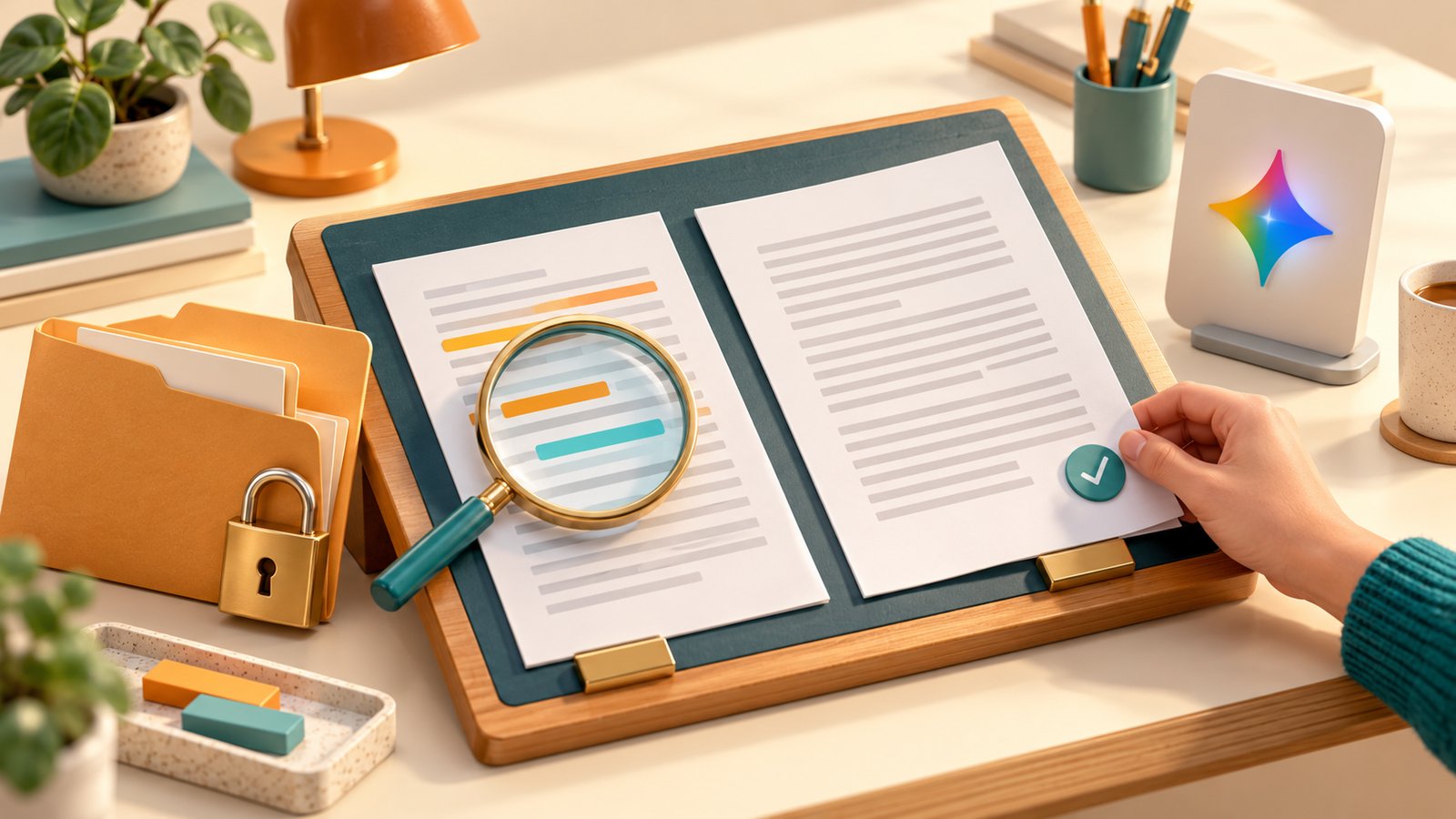
Con un presupuesto para un cliente, añade un paso previo: comprueba si puedes subir esos datos y qué permisos y ajustes se aplican a tu cuenta. Para una primera prueba, utiliza información ficticia o autorizada. Tras editarlo, compara importes, fechas, condiciones y diseño con el original. Es una comprobación recomendable, no una función automática de validación anunciada por Google.
Qué cambia en el trabajo diario
La posible ventaja es reducir los cambios de herramienta entre la creación, la corrección manual y las peticiones de revisión. Para valorarla, prueba con una tarea pequeña: aclarar un párrafo sin modificar los datos de la tabla cercana. Si puedes identificar los cambios y validar el archivo final con facilidad, quizá encaje en tu proceso. Si reconstruir el diseño o las fórmulas te lleva demasiado tiempo, utiliza tu editor habitual para ese tipo de archivo.
Esta novedad tiene un foco distinto de las herramientas Gemini de marketing y análisis para pequeñas empresas: aquí trabajas sobre un archivo concreto. Si necesitas decidir qué tareas puede apoyar la IA y dónde mantener una revisión personal, conoce la Consultoría y estrategia digital de Digital Noa.